



通过网页端登录onedrive.com,在设置中查看存储摘要可获取已用空间和总容量;2. 在Windows桌面客户端右键任务栏OneDrive图标,进入账户设置可跳转查看存储详情;3. 使用手机应用在设置中查找存储选项,可查看剩余容量与使用分布。
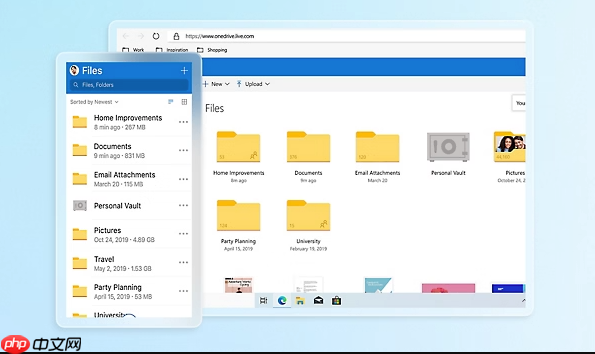
如果您无法确定OneDrive云存储的使用情况,可能会导致文件同步失败或无法上传新内容。以下是几种检查存储空间状态的方法。
本文运行环境:Dell XPS 13,Windows 11
一、通过网页端查看存储摘要
访问OneDrive官方网站可以直接查看账户的总体存储使用情况,该方法适用于所有类型的OneDrive账户。
1、打开浏览器并访问 onedrive.com,使用您的Microsoft账户登录。
2、登录后点击页面右上角的齿轮图标,选择“设置”选项。
3、在设置菜单中选择“选项”,进入存储摘要页面。
4、在“存储”部分即可看到已用空间和总容量的具体数值。
二、在桌面客户端中查看空间状态
Windows版OneDrive客户端集成了存储信息显示功能,用户无需打开浏览器即可了解配额情况。
1、确认任务栏右下角的OneDrive云图标已显示,若未运行请手动启动OneDrive应用。

2、右键单击任务栏中的OneDrive图标,从弹出菜单中选择“更多” > “设置”。
3、在打开的设置窗口中切换到“帐户”选项卡。
4、点击“查看帐户设置”链接,浏览器将自动跳转至存储详情页面。
三、通过手机应用查看剩余空间
OneDrive移动应用同样提供存储状态监控功能,方便用户随时管理云端数据。
1、在智能手机上打开OneDrive应用程序,确保已成功登录目标账户。
2、点击屏幕左上角的个人头像或菜单按钮,进入主菜单界面。
3、选择“设置”选项,然后查找“存储”或“存储使用情况”条目。
4、点击进入后可查看当前账户的已用空间、剩余容量以及存储分布图表。




