



首先备份数据,再根据情况选择重置方式:1. 能进系统则用“系统设置”中的“抹掉所有内容和设置”;2. 所有型号均可通过恢复模式使用“磁盘工具”抹除硬盘并重装macOS;3. 遇启动问题可先还原NVRAM/PRAM辅助修复。
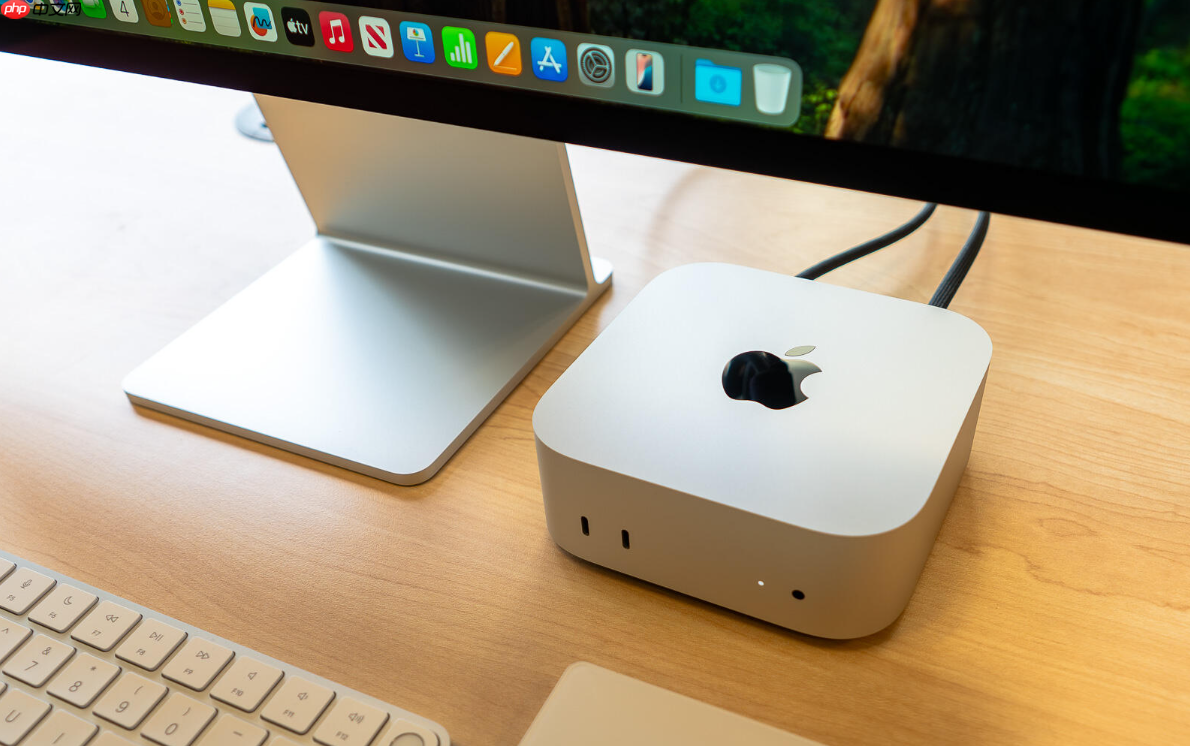
如果您希望将 Mac 恢复到初始状态,无论是为了解决系统故障还是准备出售设备,都需要执行恢复出厂设置的操作。此过程会清除所有个人数据和设置,请务必提前进行完整备份。
本文运行环境:MacBook Pro,macOS Sonoma
一、使用系统设置直接抹掉(适用于可正常启动的Mac)
此方法适用于能够正常进入系统桌面的 Mac,操作更为直观便捷,通过系统内置功能即可完成重置。
1、点击屏幕左上角的苹果菜单 ,选择“系统设置”。
2、在设置窗口的边栏中,点击“通用”选项。
3、向下滚动右侧列表,找到并点击“传输或还原”。
4、点击“抹掉所有内容和设置”按钮,系统会要求您输入管理员密码进行确认。
5、按照后续提示操作,您的 Mac 将开始自动抹掉数据并重新安装 macOS,此过程需要互联网连接且耗时较长,请保持电源连接。
二、通过macOS恢复功能彻底重装(适用于所有型号)
此方法通过独立的恢复系统进行,可以完全抹掉硬盘并重新安装纯净的 macOS,适用于无法从磁盘启动或需要更彻底清理的情况。
1、首先关闭 Mac 电脑。对于搭载 Apple 芯片的 Mac,按住电源按钮不放,直到看到“正在载入启动选项”画面出现,然后松开按钮。
2、在启动选项界面,选择“选项”,然后点击“继续”。
3、如果提示选择用户和密码,请选择一个管理员账户并输入正确的登录密码以验证权限。

4、进入“恢复”应用程序窗口后,选择“磁盘工具”,然后点击“继续”。
5、在磁盘工具中,于左侧边栏选中您的主硬盘(通常名为“Macintosh HD”),然后点击工具栏的“抹掉”按钮。
6、在弹出的抹掉设置中,为宗卷输入一个名称(如“Macintosh HD”),在“格式”下拉菜单中选择“APFS”,然后点击“抹掉宗卷组”。
7、等待抹掉过程完成,完成后点击“完成”,再从菜单中选择“磁盘工具” > “退出磁盘工具”返回恢复主界面。
8、回到恢复窗口,选择“重新安装 macOS”,点击“继续”,随后按照屏幕上的指引完成新系统的下载与安装,整个过程必须保持稳定的网络连接。
三、还原NVRAM/PRAM辅助重置
虽然还原 NVRAM 或 PRAM 不会直接抹掉数据,但它能清除一些底层硬件设置,解决因设置冲突导致的启动问题,是进行深度重置前的有效辅助步骤。
1、从苹果菜单 中选取“关机”,等待 Mac 完全关闭。
2、找到键盘上的 Option、Command、P 和 R 四个按键,准备同时按下。
3、按下电源键开启 Mac,在看到黑屏上出现 Apple 标志之前,立即同时按住 Option-Command-P-R 键不放。
4、持续按住这四个键约 15 秒钟,直到 Mac 似乎重新启动并再次听到开机声(或看到 Apple 标志第二次出现)后,方可松开按键。
5、完成还原后,您可能需要重新调整音量、显示器分辨率等系统偏好设置,然后再尝试上述的抹盘重装流程。




