



选择内置或第三方图标主题可提升VSCode视觉体验,通过命令面板或扩展商店安装如Material Icon Theme等;在settings.json中自定义颜色与图标关联,支持项目级文件类型映射;进阶用户可开发专属主题,利用SVG图标集和iconDefinitions创建并发布扩展,结合整体主题配色与细节调整,显著增强文件识别效率与编辑器美观性。

Visual Studio Code(VSCode)的文件图标主题不仅能提升编辑器的视觉体验,还能帮助开发者快速识别不同类型的文件。通过简单的配置和扩展支持,你可以轻松实现个性化的图标风格。以下是如何定制与个性化 VSCode 文件图标主题的实用方案。
选择内置或第三方图标主题
VSCode 自带少量图标主题,同时支持通过扩展市场安装更多样式:
- 打开命令面板(Ctrl+Shift+P 或 Cmd+Shift+P),输入“Preferences: File Icon Theme”
- 从下拉列表中可选择默认主题如 Seti、Minimal 等
- 前往扩展商店搜索热门图标主题,例如:Material Icon Theme、vscode-great-icons、Equilibrium
- 安装后再次调出图标主题选项,即可看到新增的主题并切换使用
自定义图标颜色与显示效果
图标颜色可以结合整体主题协调搭配,提升视觉一致性:
- 在 settings.json 中添加如下配置修改图标透明度或色调:
"workbench.iconTheme": "material-icon-theme",
  "workbench.colorCustomizations": {
    "folderIcons.openedFolder": "#ff9d00",
    "folderIcons.fileAssociation": [
      { "icon": "json", "fileNames": ["manifest.json", "package.json"], "foreground": "#e5c07b" }
    ]
} - 部分主题支持通过设置启用“隐藏部分图标”或“仅显示特定类型图标”,可在扩展文档中查看说明
使用图标包实现项目级个性化
某些项目可能需要突出特定文件类型(如配置文件、脚本或组件),可通过图标关联规则实现:
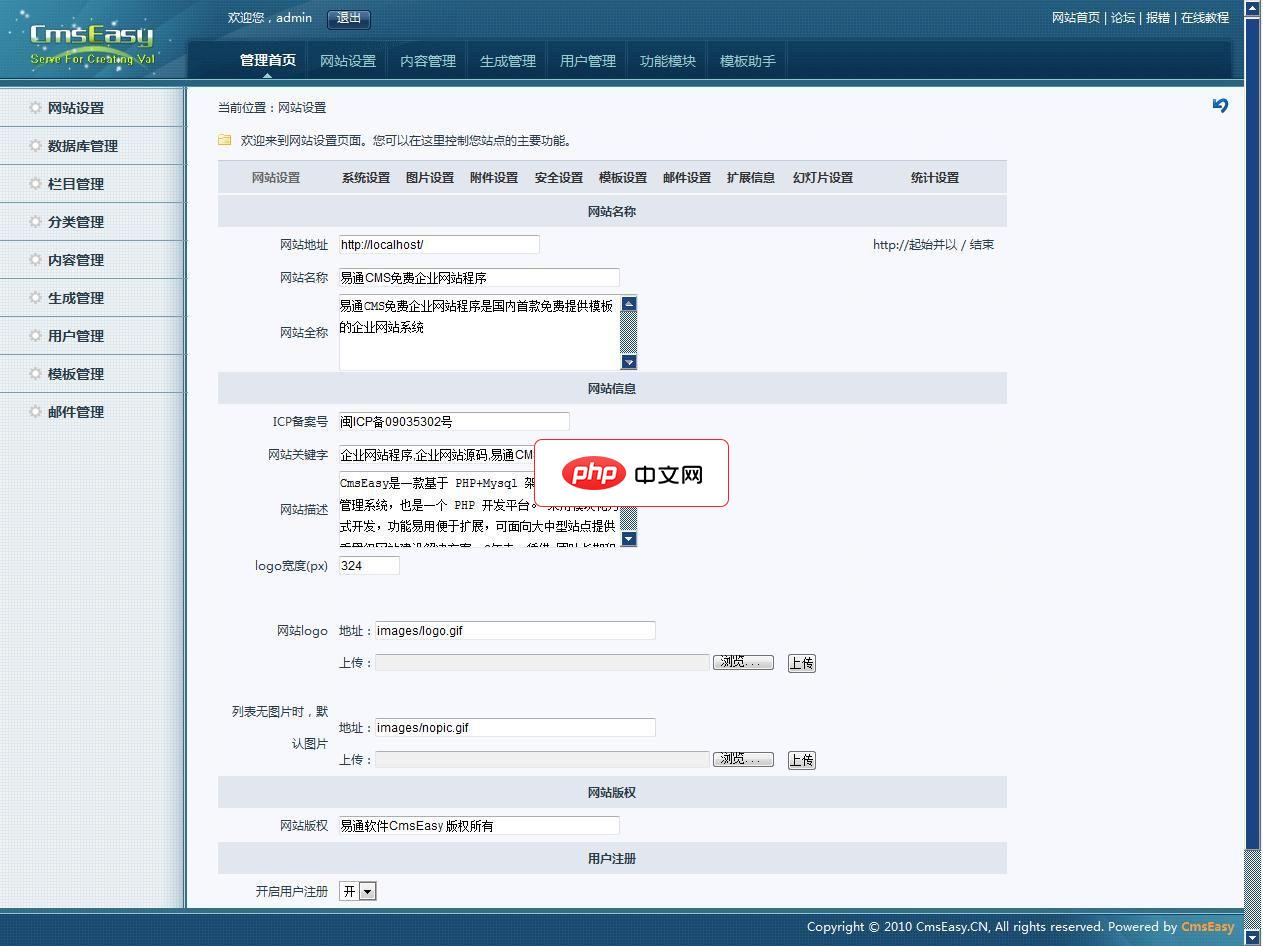
易通cmseasy免费的企业建站程序3.0 UTF-8 日文版
下载
九州易通科技开发的核心产品易通企业网站系统(CmsEasy3.0)是充分按照SEO最佳标准来开发,营销实用性非常强企业建站系统。灵活的静态化控制,可以自定义字段,自定义模板,自定义表单,自定义URL,交叉绑定分类,地区,专题等多元化定制大大增加了企业网站的各种需求空间。强大的模板自定义可以轻松打造出个性的栏目封面,文章列表,图片列表,下载列表,分类列表,地区列表等等。主体功能列表如下:支持生成ht
- 在用户设置或工作区设置中配置 fileExtensions 和 fileNames 映射
"material-icon-theme.files.associations": {
  "*.service.js": "javascript-service",
  "routes.js": "react-router",
  "Dockerfile*": "docker"
} - 支持图标的扩展通常提供丰富的分类图标(如 database、test、config),合理利用可增强项目结构可读性
创建自己的图标主题(进阶)
如果你有设计能力,也可以开发专属图标主题:
- 参考官方文档创建一个 VSCode 扩展,类型设为 icon-theme
- 准备 SVG 图标集,按文件夹、文件类型组织,并编写 iconDefinitions 映射
- 通过 iconTheme 字段注册主题,打包发布到 Marketplace 或本地加载使用
- GitHub 上有许多开源图标主题项目可供参考学习,比如 material-theme 的仓库结构
基本上就这些。通过合理选择图标主题和灵活配置关联规则,能让 VSCode 更贴合你的工作习惯和审美偏好。不复杂但容易忽略的是细节调整,比如颜色统一和项目专用映射,往往能带来更高效、舒适的编码体验。




