
首先备份重要数据,再通过磁盘管理删除目标系统分区,使用第三方工具清理残留引导项并修复启动,最后扩展保留系统的磁盘空间以优化存储利用。

如果您在电脑上安装了双系统,但希望只保留其中一个操作系统并彻底删除另一个,可以按照以下方法进行操作。整个过程需要谨慎处理,以免误删重要数据或导致系统无法启动。
在删除任意操作系统之前,必须确保目标系统中的个人文件、配置和应用程序数据已完整备份。即使不打算使用该系统,其中可能仍存有有价值的资料。
1、将需要保留的文档、图片、视频等文件复制到外部存储设备或云存储服务中。
2、记录下原系统中安装的重要软件名称及其设置参数,以便后续重新安装时参考。
务必确认所有关键数据都已安全转移,避免造成不可恢复的数据丢失。
Windows 自带的磁盘管理功能可用于识别并删除不需要的操作系统所在分区。此方法适用于已知目标系统安装位置的情况。
1、右键点击“开始”菜单,选择“磁盘管理”。
2、在磁盘列表中查找标记为“健康(主分区)”或其他描述性标签的分区,结合容量大小判断是否为待删除系统的安装位置。
3、右键点击目标分区,选择“删除卷”,系统会提示确认操作。
请仔细核对分区内容,避免误删当前正在使用的系统分区。
部分双系统配置会在EFI系统分区中留下引导项,仅删除主分区可能导致启动异常。使用专业工具可更彻底地清除无用分区及引导记录。
1、下载并安装如MiniTool Partition Wizard或EaseUS Partition Master等工具。
2、启动软件后,在主界面找到已被删除操作系统的残留空间,执行“删除分区”或“擦除分区”命令。
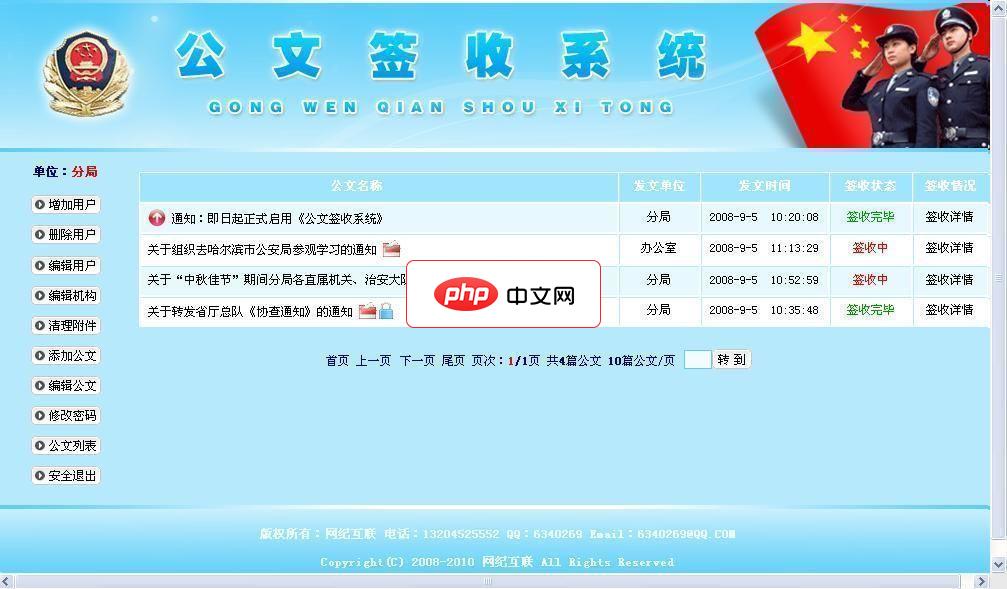
公文签收系统采用ASP+ACCESS开发的一套具有方便、快速、安全、高效的公文签收系统。本系统功能完备、使用方便快捷,已在全国各地的政府、司法、教育等部门成功应用,并得到了多方一致好评。本系统从公文的发布、查阅、签收、反馈、修改、删除等操作都将采用独立方式认证,确保系统安全稳定运行。 网纪互联公文签收系统功能简介: 1. 发布公文:可以选择所有人或指定部门、个人进行签收或无需签收。2. 公文类型:
 0
0

3、进入“工具箱”或类似模块,运行“重建MBR”或“修复引导”功能以更新启动信息。
建议使用具备UEFI支持的工具版本,确保兼容现代主板固件环境。
若删除系统后重启仍显示旧系统选项,说明引导加载程序未自动更新,需手动干预移除无效条目。
1、以管理员身份打开命令提示符窗口。
2、输入命令 bcdedit /enum firmware 查看当前固件级启动项。
3、根据输出结果中的标识符(identifier),使用 bcdedit /delete {xxxxxxx} 命令逐个移除指向已删除系统的条目。
执行删除命令前,请核对每个ID对应的描述信息,防止误删有效启动项。
成功删除另一系统分区后,通常会产生未分配空间。为充分利用硬盘资源,可将其合并至现有系统分区。
1、再次进入“磁盘管理”界面,查看是否有“未分配”的连续区域。
2、右键点击当前使用的系统分区,选择“扩展卷”。
3、按照向导提示完成向导操作,将相邻的空闲空间纳入主分区。
注意:只有当未分配空间与目标分区相邻且位于其右侧时,才能直接扩展。
以上就是怎么卸载双系统中的一个 只保留一个操作系统删除另一个的方法的详细内容,更多请关注php中文网其它相关文章!

每个人都需要一台速度更快、更稳定的 PC。随着时间的推移,垃圾文件、旧注册表数据和不必要的后台进程会占用资源并降低性能。幸运的是,许多工具可以让 Windows 保持平稳运行。

 广告
广告Copyright 2014-2025 https://www.php.cn/ All Rights Reserved | php.cn | 湘ICP备2023035733号


 712
712








 收藏
收藏















