



可直接编辑文字图层:先确认图层带“T”图标且未栅格化,再用文字工具双击修改;若已栅格化,则需选区复制后新建文字图层并匹配样式。

如果您在Photoshop中打开一张带有文字图层的图片,但发现文字内容有误或需要更新,则可以通过编辑文字图层直接修改。以下是实现此操作的具体步骤:
一、确认文字图层为可编辑状态
Photoshop中的文字必须位于独立的文字图层(图层面板中显示为“T”图标),且未被栅格化或合并。若文字已转为普通像素图层,则无法直接修改内容,需重新输入。
1、在图层面板中查找带有“T”图标的图层。
2、单击该图层以选中,确保其名称未显示为斜体或带有“已栅格化”字样。
3、若图层名称为斜体或无“T”图标,说明该文字已被栅格化,需跳至第三种方法处理。
二、使用文字工具直接编辑
当文字图层处于可编辑状态时,使用文字工具双击即可进入编辑模式,所有字体、大小、颜色等属性均可实时调整。
1、在左侧工具栏中选择文字工具(T)。
2、在画布上双击文字图层中的任意文字区域,光标将变为插入状态并高亮显示原文本。
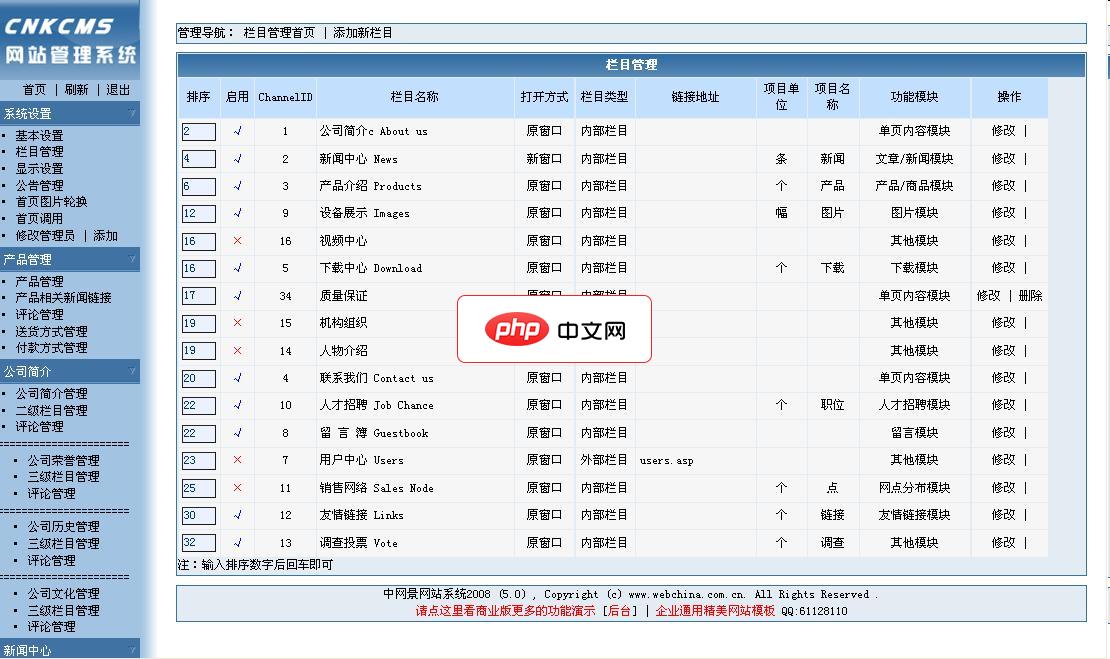
专业的企业网站管理系统,专为中小企业公司开发设计,能让企业轻松管理网站,强大的后台功能,可随意增减栏目,有多种企业常用的栏目模块功能。多级分类,管理文章,图片,文字编辑,留言管理,人才,软件下载等。可让企业会上网就会管理网站,轻松学会使用。 系统功能模块有:单页(如企业简介,联系内容等单页图文)、文章(新闻)列表、产品(图片、订单、规格说明等)、图片、下载、人才招聘、视频、机构组识、全国销售网点图
3、直接删除原有内容,输入新文字。
4、按Ctrl+Enter(Windows)或 Cmd+Return(Mac)确认修改。
三、重建文字图层(适用于栅格化文字)
若原文字已被合并、盖印或转为普通图层,无法直接编辑,则需借助选区与识别技术重建文字图层,再手动输入。
1、使用魔棒工具(W)或对象选择工具(W)粗略选中原文字所在区域。
2、按Ctrl+J(Windows)或 Cmd+J(Mac)复制选区为新图层,作为参考底图。
3、新建文字图层:点击图层面板底部“T”图标按钮,在画布上单击并输入新文字。
4、通过字符面板(窗口→字符)匹配字体、字号、字距与原风格一致。




