





在准备考试时,每位考生通常都会收到一张准考证,这类证件以往多由教师手动使用Word逐个制作,例如中考、高考等大型考试。本文将以初级会计实务考试为示例,演示如何高效设计一份简洁明了的准考证模板。只需启动Word 2010,合理规划布局,设置好姓名、考号、照片区域及考试科目等信息栏,便可快速搭建出适用于批量生成的基础模板,便于后续统一打印与管理。
首先,打开Word 2010后会进入空白文档界面。接下来需要插入一个表格,可通过点击顶部菜单中的“插入”选项卡,选择“表格”功能来实现。在弹出的设置窗口中,设定列数为3、行数为9,创建一个3×9的表格结构。确认无误后点击确定,表格即成功插入文档中,为后续编辑打下基础。


表格生成后,需根据实际排版需求进行单元格合并操作,以优化内容区域布局。建议提前在纸上草拟准考证样式,明确哪些部分需要跨列或跨行合并,有助于提升操作效率。选中目标单元格后,在“表格工具”中找到“合并单元格”按钮,点击即可完成整合,使整体结构更符合准考证的视觉逻辑和信息层次。

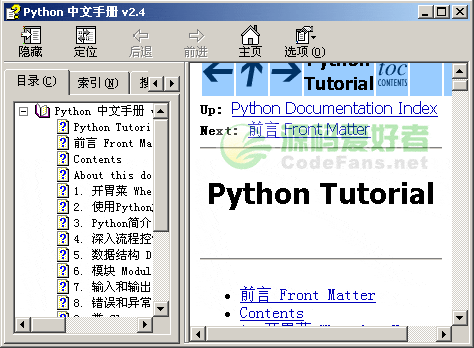
Python v2.4版chm格式的中文手册,内容丰富全面,不但是一本手册,你完全可以把她作为一本Python的入门教程,教你如何使用Python解释器、流程控制、数据结构、模板、输入和输出、错误和异常、类和标准库详解等方面的知识技巧。同时后附的手册可以方便你的查询。
完成单元格合并后,应对表格各部分的高度进行调整。选中特定行或整个表格,在“表格工具”中找到行高设置选项,输入合适的数值。高度应依据所填文字内容和照片尺寸综合考虑,确保信息完整显示且页面美观协调。可先设为预览值,后续再微调。

当表格结构确定后,开始填写关键信息。第一行用于标注考试名称,如“初级会计实务考试准考证”,随后依次填入考生姓名、准考证号、考试时间、考试地点等字段。若对格式不确定,可参照官方提供的样张进行对照录入,保证信息规范统一。
最后一步是对整体样式进行美化。可调整字体大小、颜色以及对齐方式,提升可读性;同时适当缩放表格宽度与高度,使其布局更加紧凑和谐。背景色建议设置为柔和的水绿色,既护眼又显得正式清爽。最终效果如图所示,一张标准、实用的准考证模板便完成了。如果觉得有帮助,欢迎点赞支持!




