



Windows 11 的 Windows 安全中心默认开启且不可卸载,但可关闭通知、暂停实时保护或通过注册表/组策略彻底禁用;操作前需评估安全风险,仅建议在可信环境或已装第三方杀软时执行。

Windows 11 的 Windows 安全中心(含 Microsoft Defender 防病毒)默认开启,无法完全卸载,但可根据需求关闭通知、暂停防护或彻底禁用。操作前请明确:关闭核心防护会降低系统安全性,仅建议在可信环境(如网吧、测试机、已装第三方杀软)中谨慎执行。
关闭安全中心弹窗和桌面通知
这是最轻量、最推荐的方式——保留后台防护能力,只消除干扰性提醒。
- 按 Win + I 打开设置 → 左侧点“隐私和安全性” → 右侧滚动找到并点击“Windows 安全中心”
- 点击右上角 ⋯ → 选择“设置” → 将“通知”开关设为 关
- 如需进一步减少提示,可返回“病毒和威胁防护”→ 点“管理设置”→ 关闭“扫描完成后显示通知”和“发现威胁时通知我”
禁用实时保护(不推荐长期关闭)
关闭后,Defender 不再自动扫描文件、下载或运行程序,多数扫描提醒随之消失,但系统失去主动防御能力。
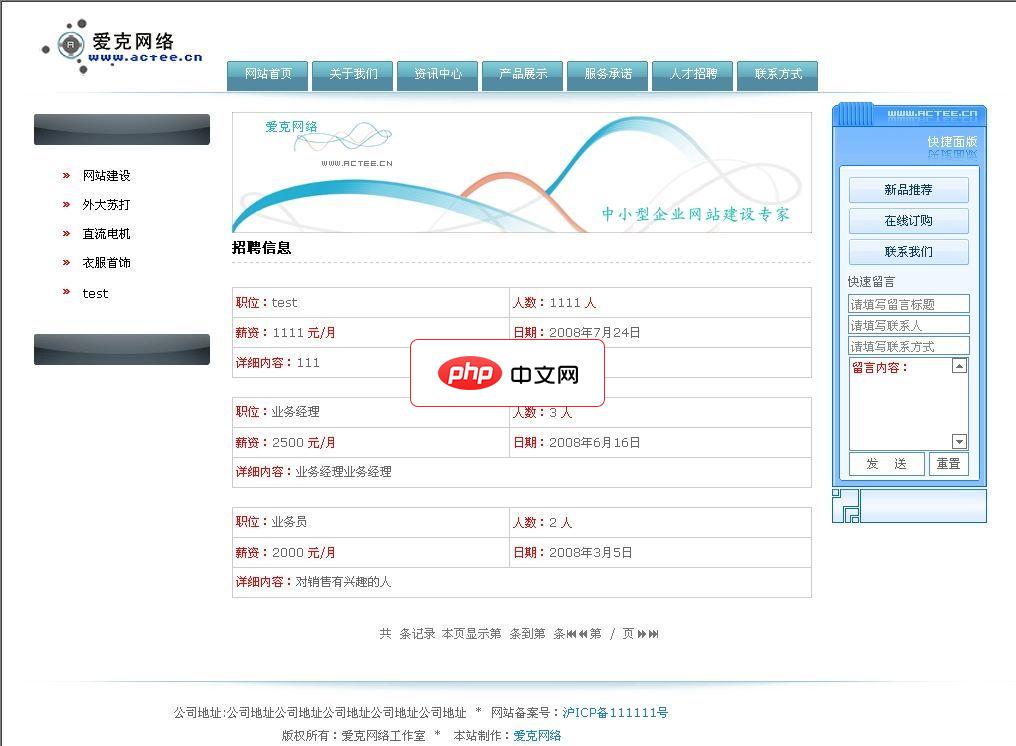
爱克网络企业网站建设系统 No.090730
下载
系统特点:功能简洁实用。目前互联网上最简洁的企业网站建设系统!原创程序代码。非网络一般下载后修改的代码。更安全。速度快!界面模版分离。原创的分离思路,完全不同于其他方式,不一样的简单感受!搜索引擎优化。做了基础的seo优化。对搜索引擎更友好系统功能关于我们:介绍企业介绍类信息,可自由添加多个介绍栏目!资讯中心:公司或行业资讯类内容展示。可自由添加多个资讯内容!产品展示:支持类别设置,可添加产品图片
- 在“Windows 安全中心”页面,点“打开 Windows 安全中心”
- 左侧选“病毒和威胁防护” → 右侧点“管理设置”
- 将“实时保护”、“云提供的保护”、“自动提交样本”全部设为 关
- 向下找到“Microsoft Defender 防病毒选项”,也关闭“定期扫描”
通过注册表彻底禁用 Defender(家庭版可用)
适用于无组策略编辑器的 Windows 11 家庭版,修改后需重启生效。
- 按 Win + R,输入 regedit 回车
- 定位到:HKEY_LOCAL_MACHINE\SOFTWARE\Policies\Microsoft\Windows Defender
- 右键右侧空白处 → 新建 → DWORD(32 位)值,命名为 DisableAntiSpyware
- 双击该值,将数值数据改为 1,确定保存
- (可选增强)再定位到:HKEY_LOCAL_MACHINE\SYSTEM\CurrentControlSet\Services\SecurityHealthService,将 Start 值改为 4(禁用服务)
- 重启电脑
用组策略禁用(专业版/企业版专属)
比注册表更规范,支持批量部署,适合管理员场景。
- 按 Win + R,输入 gpedit.msc 回车
- 依次展开:计算机配置 → 管理模板 → Windows 组件 → Microsoft Defender 防病毒
- 双击“关闭 Microsoft Defender 防病毒”,设为“已启用”
- 同目录下,双击“关闭 Microsoft Defender 防病毒用户界面”和“关闭 Microsoft Defender 防病毒通知”,均设为“已启用”
- 重启生效





