
当您保持空闲状态时,您的 windows 11 系统屏幕是否会很快超时?如果是这样,则可以增加pc的屏幕超时持续时间并消除不便。本指南介绍了在 windows 11 中更改屏幕超时的不同方法。
Windows 11计算机屏幕快速关闭的最突出原因是屏幕超时设置分配了很短的持续时间。除此之外,其他原因可能是:
现在我们知道这是如何发生的,让我们看看如何延长屏幕超时。
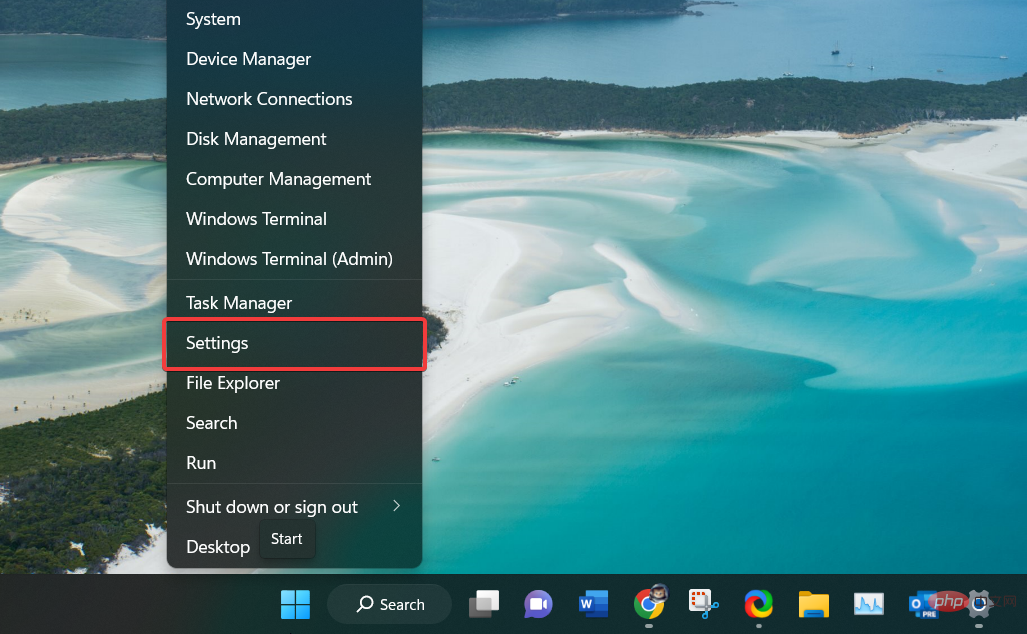
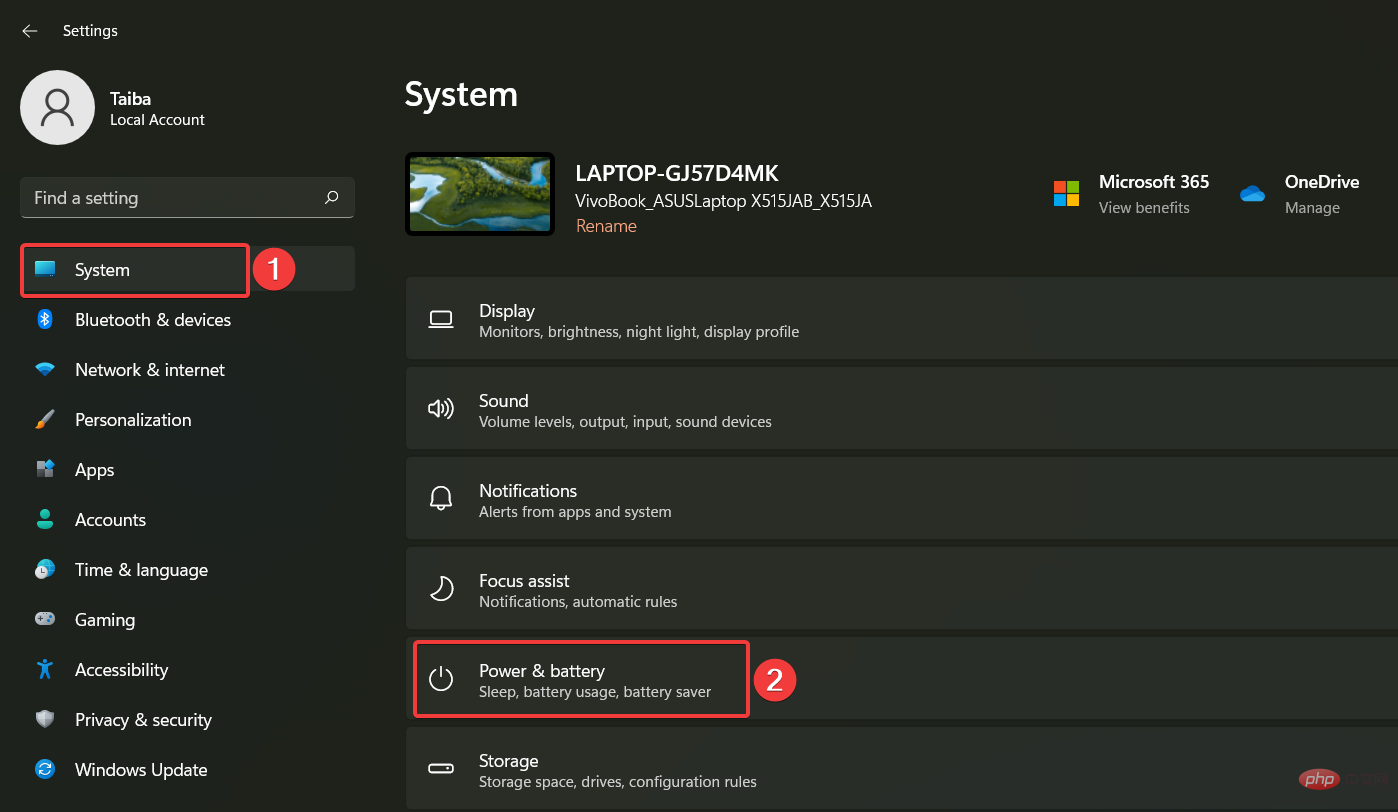
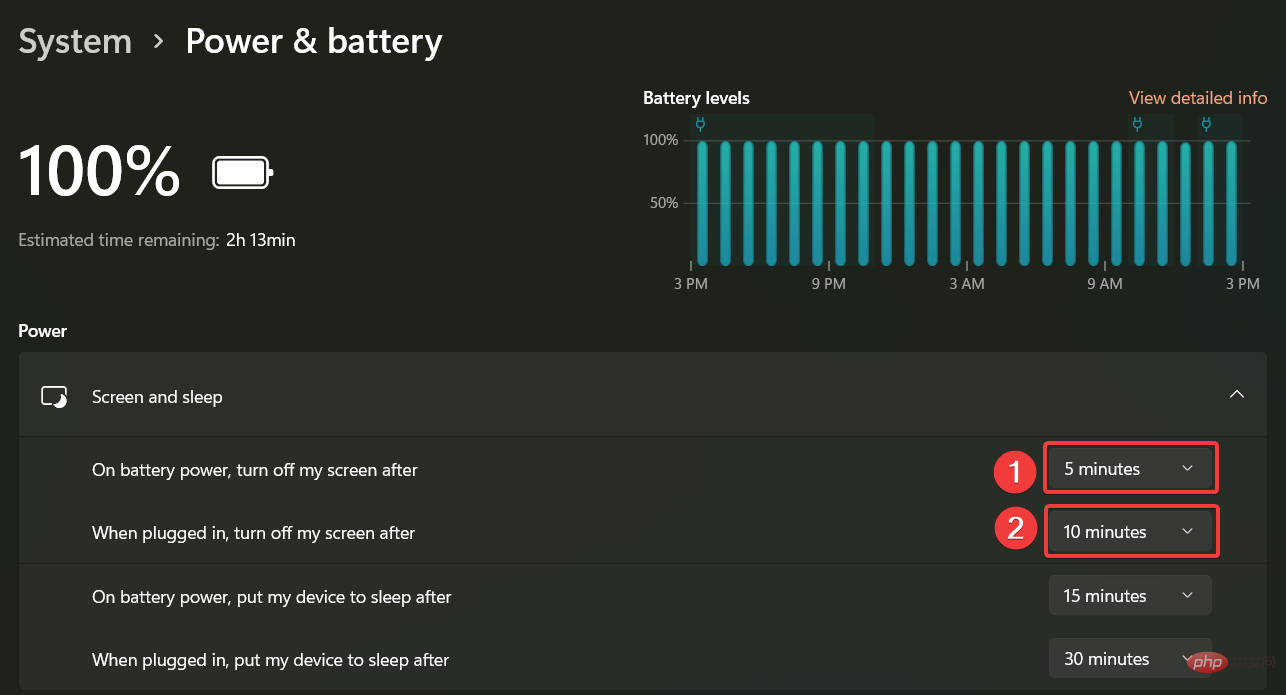
您还可以使用“运行”窗口中的 ms-settings:powersleep 命令直接访问“屏幕”和“睡眠”设置。
专家提示:
有些PC问题很难解决,尤其是在涉及损坏的存储库或丢失的Windows文件时。如果您在修复错误时遇到问题,则您的系统可能部分损坏。
我们建议安装 Restoro,该工具将扫描您的机器并确定故障是什么。
单击此处下载并开始修复。
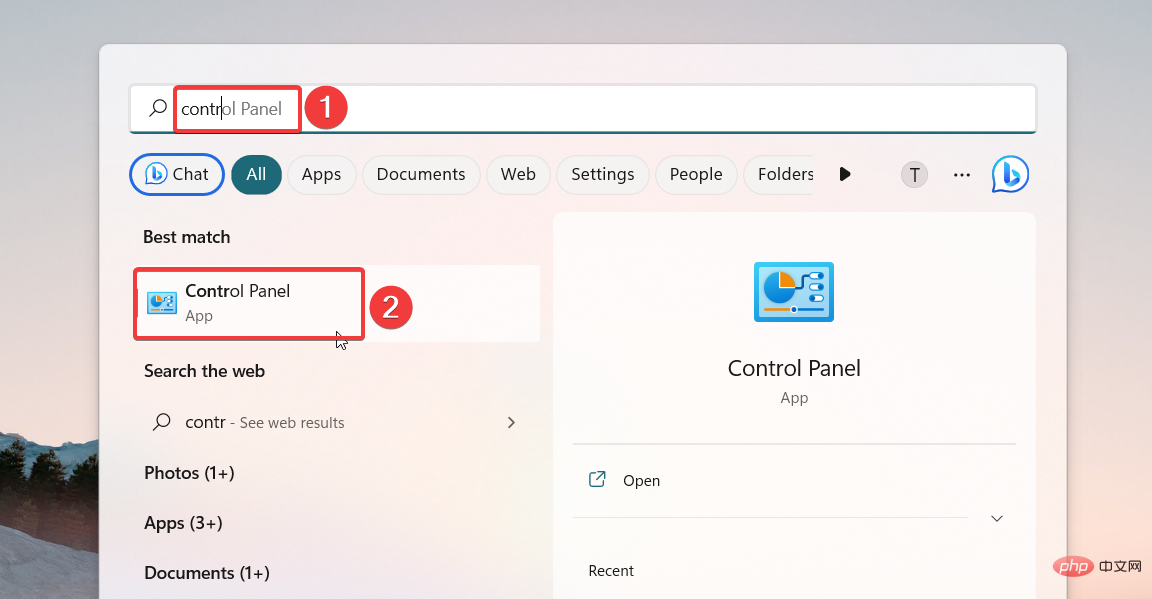
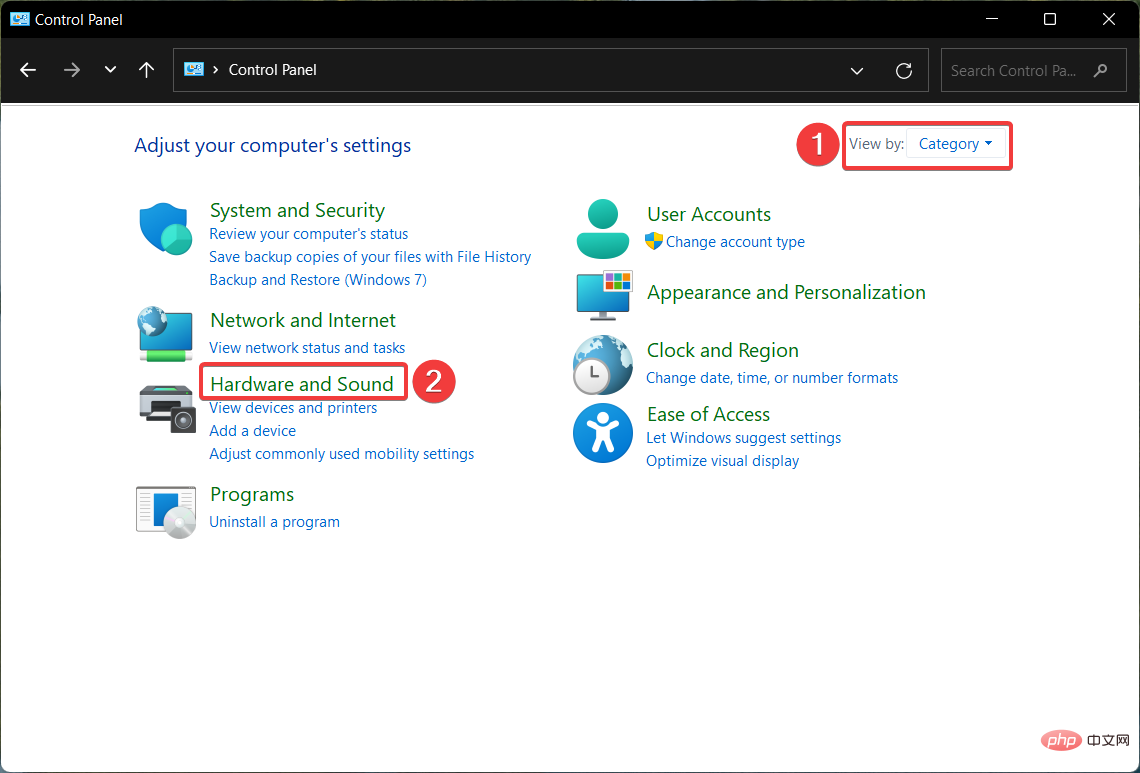
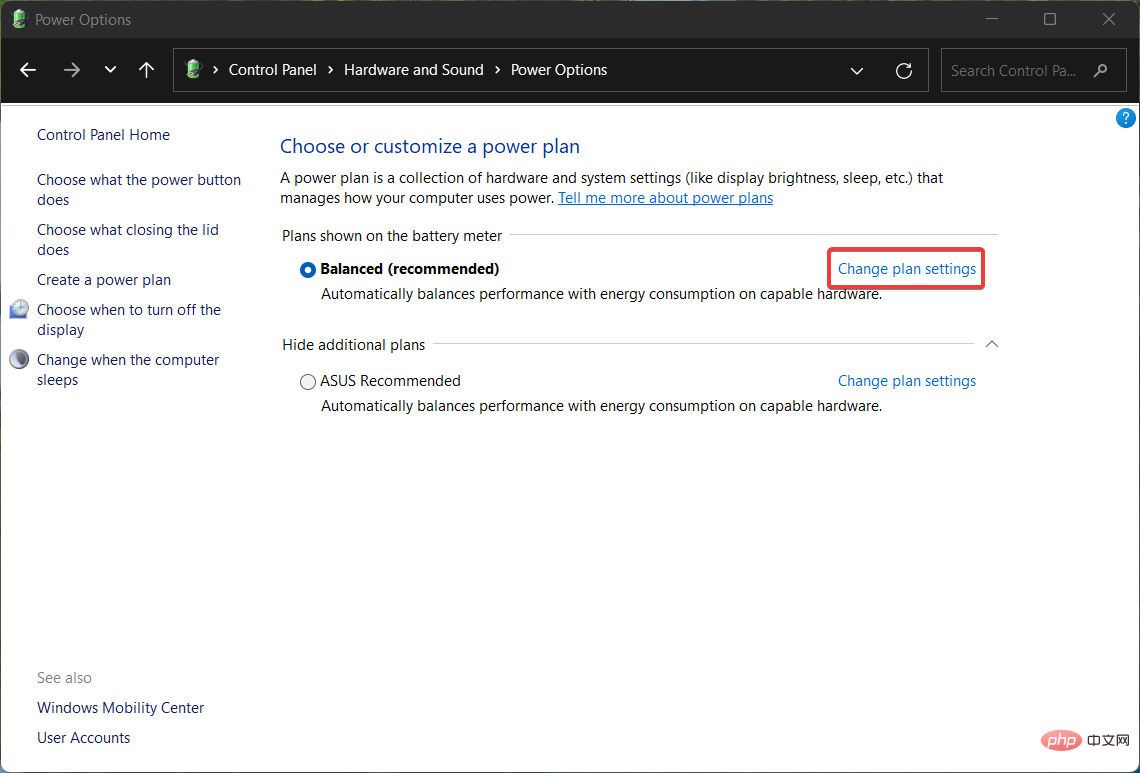
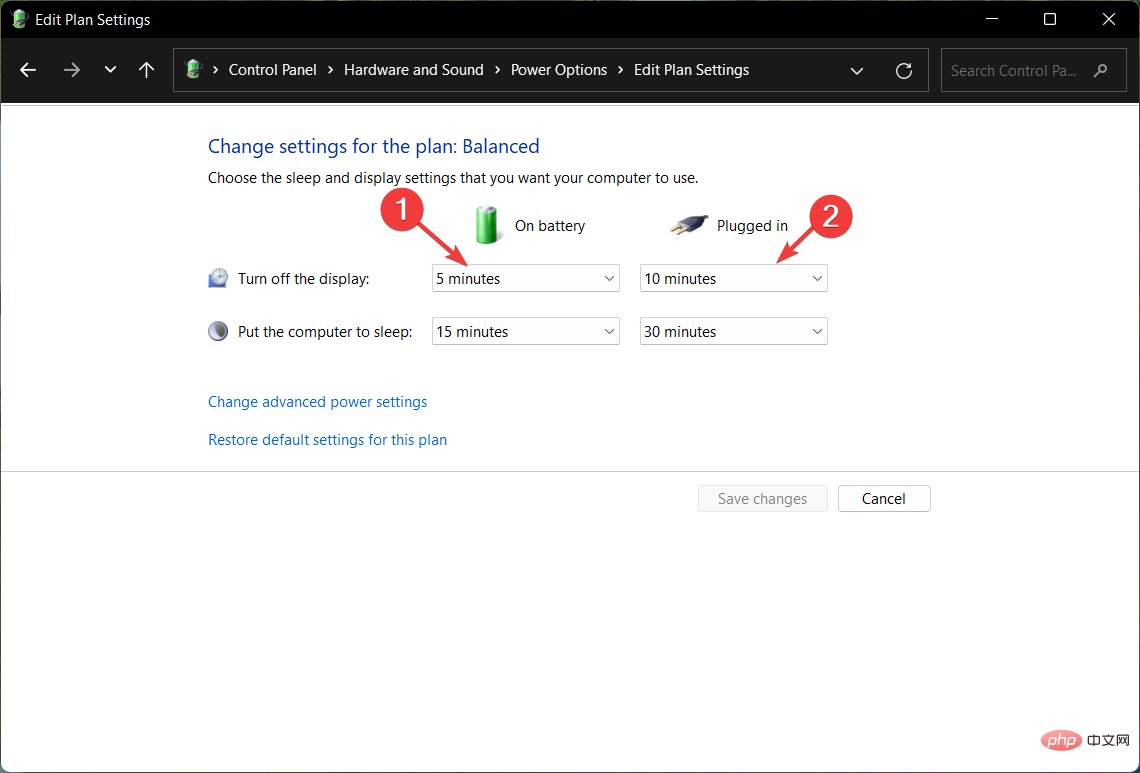
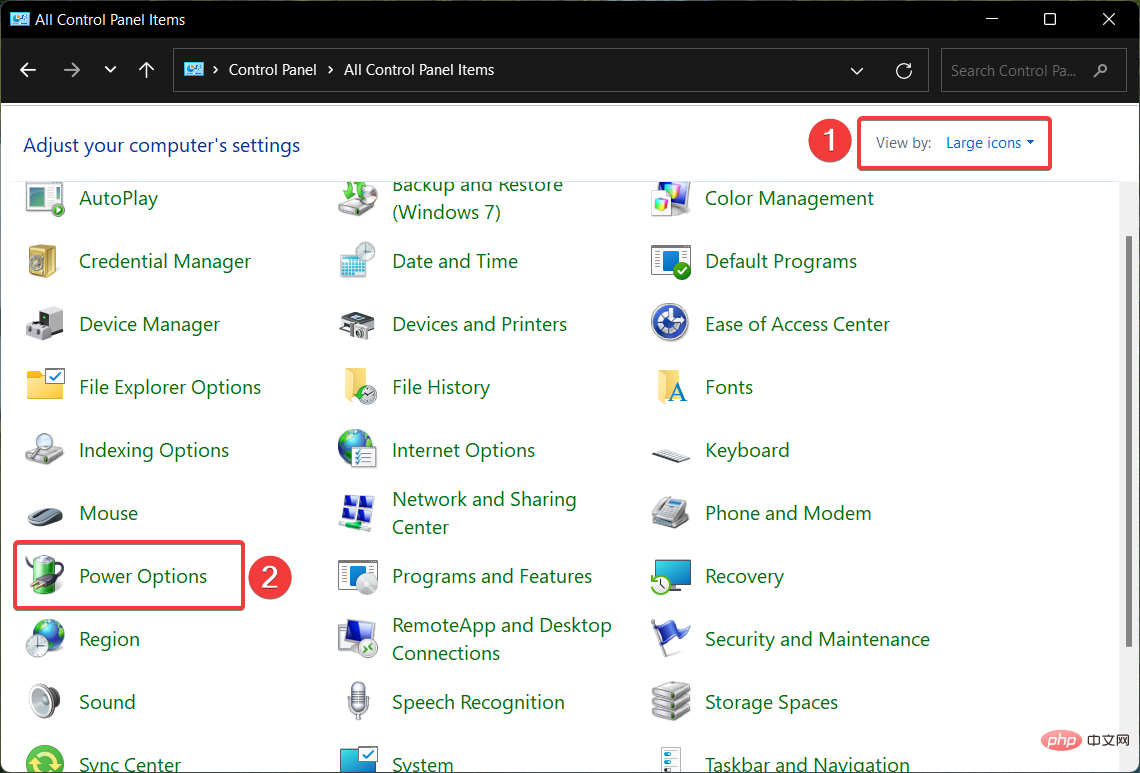
使用控制面板是一种在 Windows 11 中自定义电源计划设置和更改屏幕超时设置的老式方法。我们还建议您阅读我们的指南,以检查 Windows 11 笔记本电脑的电池健康状况。

南方数据企业网站管理系统 V11.0全屏版新增功能:1.首页模板布局做了全新的调整;2.新增了企业网站广告管理系统,可以在后台随意增加和修改Banner广告、对联广告、浮动广告、弹出广告;3.新增了QQ在线资讯功能,同时还有N种模板选择;4.更换了网站统计管理系统;5.对菜单进行了加粗处理,显得更美观;6.后台使用了全新的静态编辑器,提高了后台打开编辑器的速度;7.新增了一个模板;8.修改了中英文
 0
0

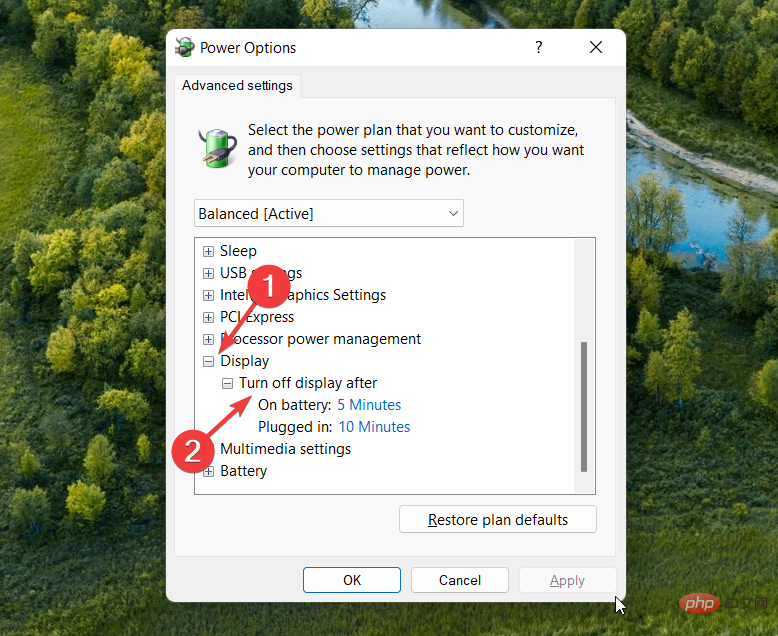
<strong>control.exe powercfg.cpl,,3</strong>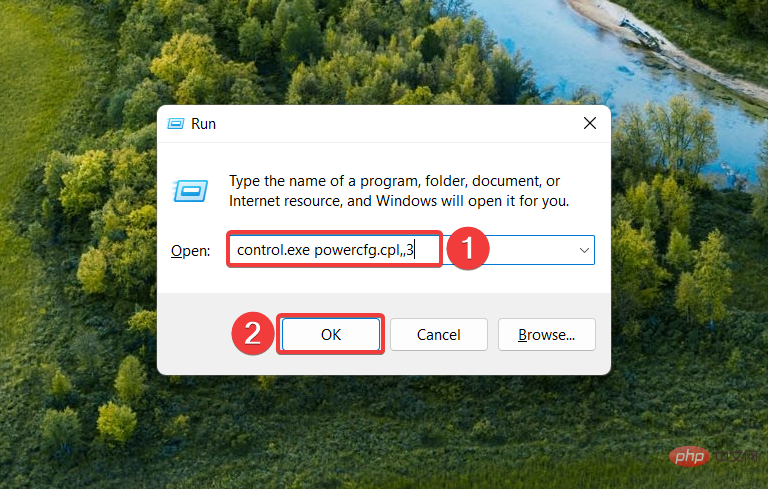
<strong>powercfg -change -monitor-timeout-ac 60</strong>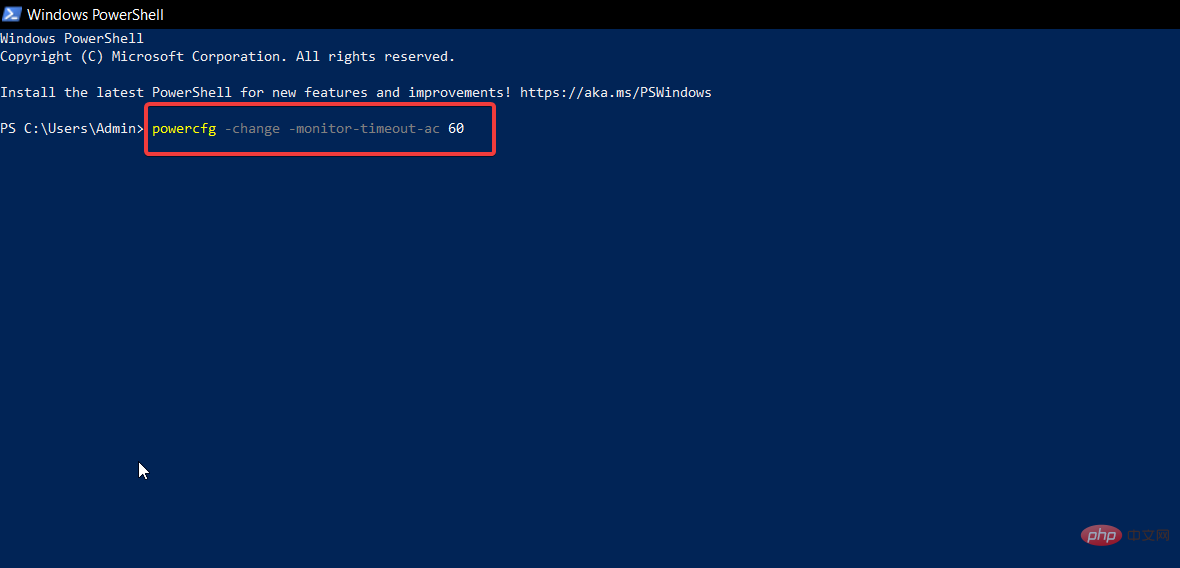
<strong>powercfg -change -monitor-timeout-dc 60</strong>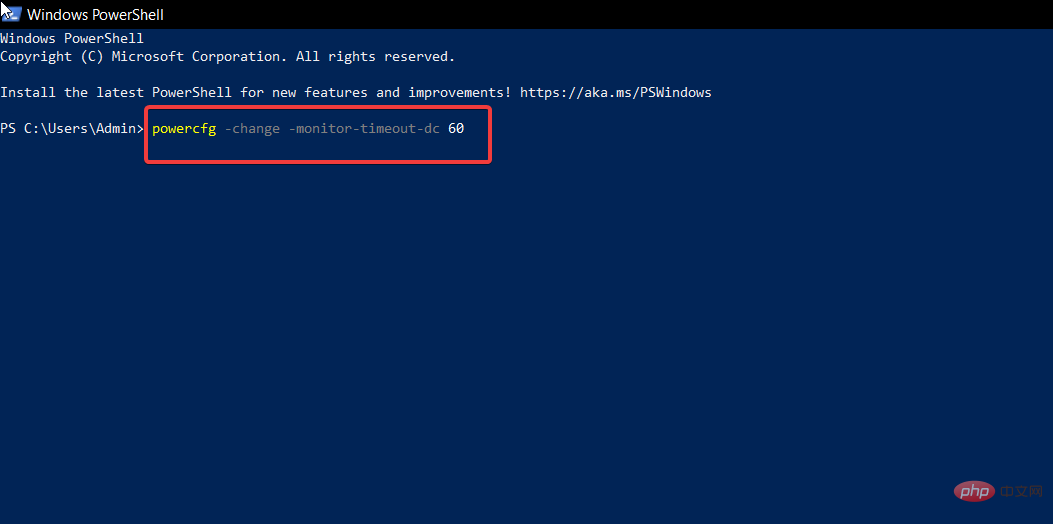
Powercfg 命令允许您更改 Windows 11 中的超时设置,并指定系统屏幕应处于活动状态的时间。此命令在命令提示符和Windows PowerShell中都有效,因此您可以选择您熟悉的两者中的任何一个。
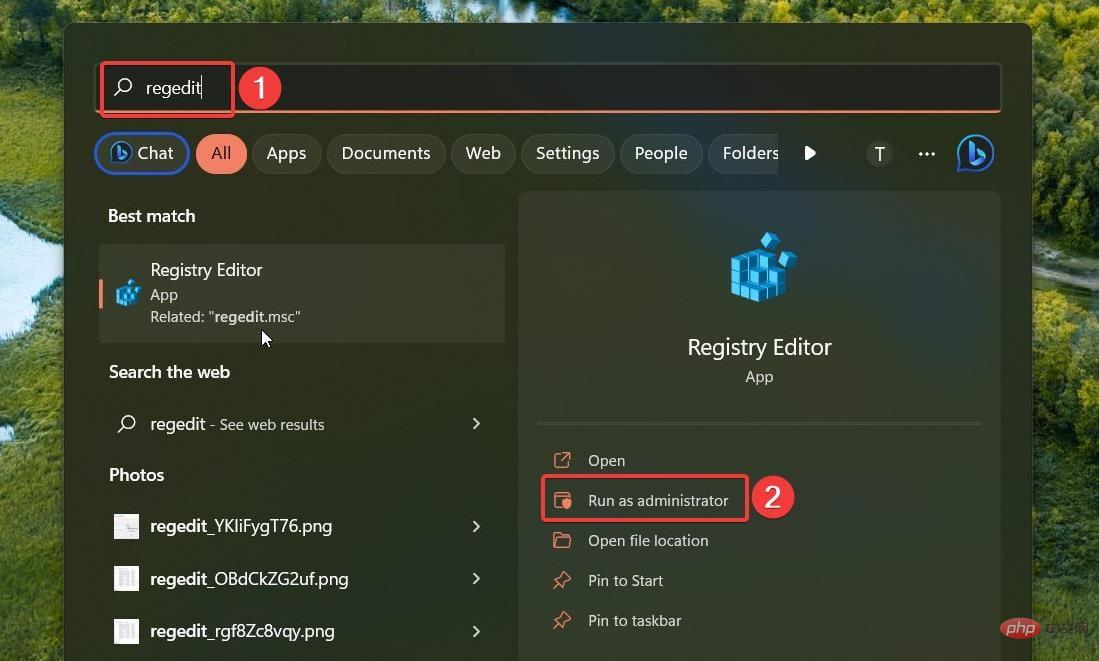
<strong>Computer\HKEY_LOCAL_MACHINE\SYSTEM\CurrentControlSet\Control\Power\PowerSettings\7516b95f-f776-4464-8c53-06167f40cc99\8EC4B3A5-6868-48c2-BE75-4F3044BE88A7</strong>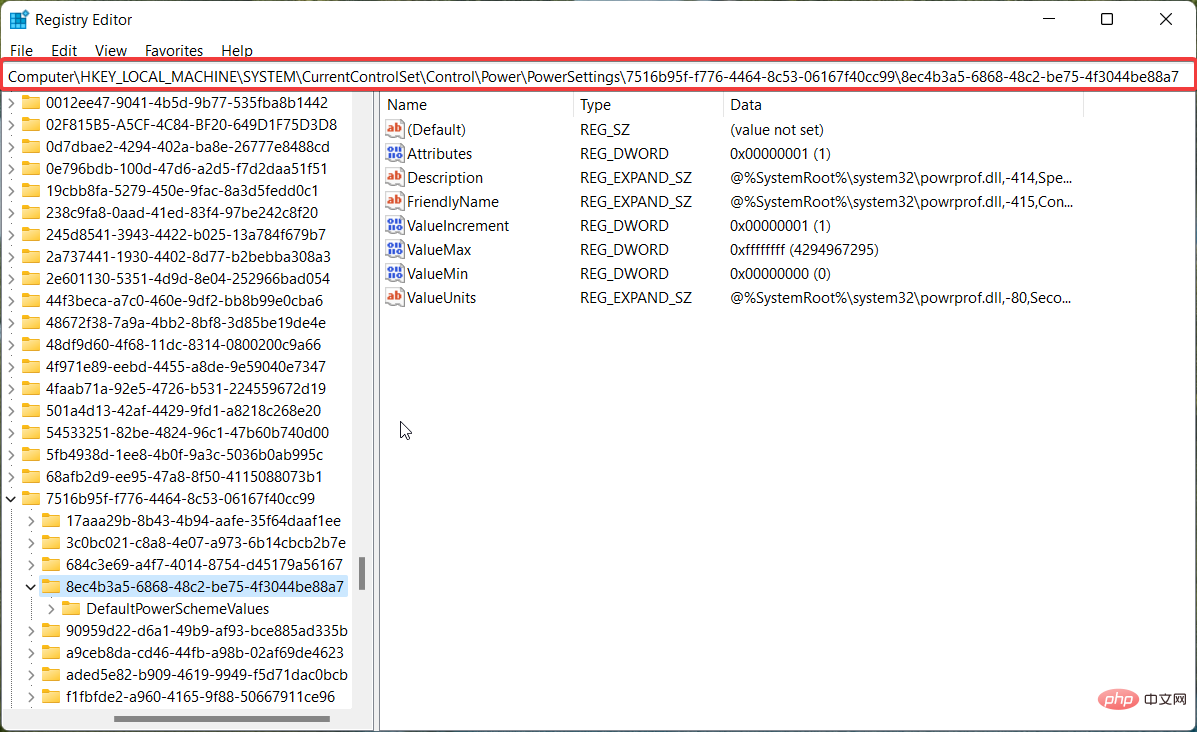
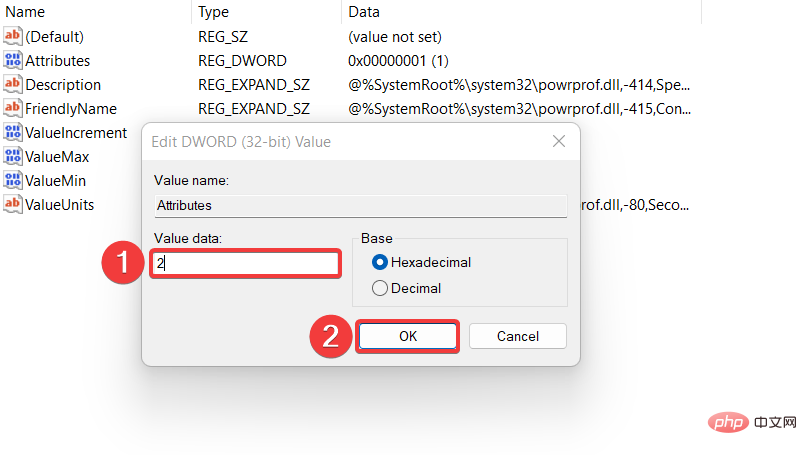
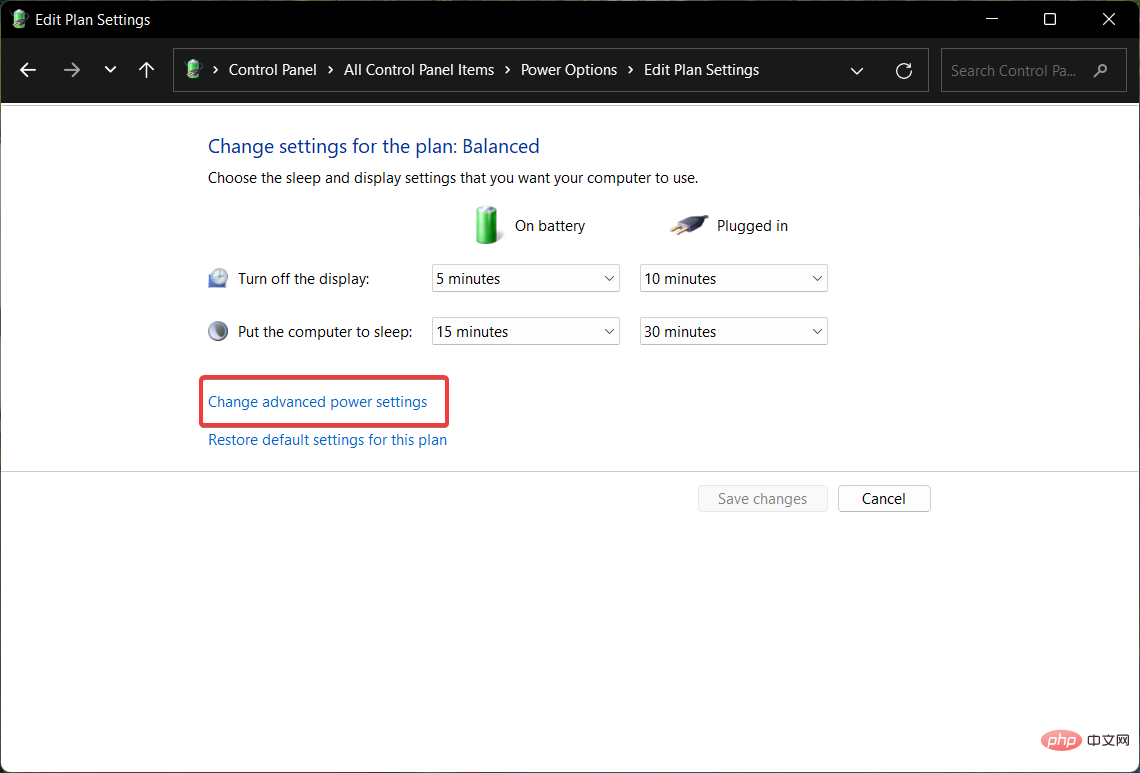
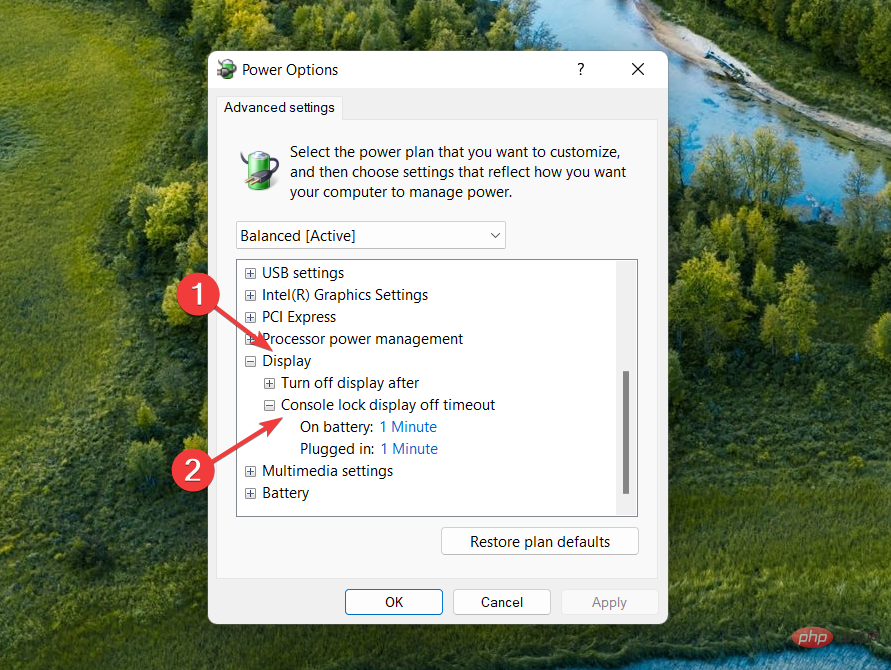
修改 Windows 注册表可解锁 Windows 11 中的控制台锁定显示关闭超时选项,该选项可从“高级电源选项”设置窗口进行配置。
以上就是在 Windows 5 中更改屏幕超时的 11 种方法的详细内容,更多请关注php中文网其它相关文章!

每个人都需要一台速度更快、更稳定的 PC。随着时间的推移,垃圾文件、旧注册表数据和不必要的后台进程会占用资源并降低性能。幸运的是,许多工具可以让 Windows 保持平稳运行。

 广告
广告

 收藏
收藏
 收藏
收藏
Copyright 2014-2025 https://www.php.cn/ All Rights Reserved | php.cn | 湘ICP备2023035733号


 574
574













 取消收藏
取消收藏







