0

0

修复:Windows 11 或 10 中缺少组策略编辑器

PHPz

PHPz

发布时间:2023-04-17 11:31:02

|

6345人浏览过

|

来源于云东方

转载

组策略编辑器是 windows 专业版和商业版独有的功能之一,可帮助从网络管理员到普通用户的每个人。但是,在极少数情况下,用户会看到此错误消息“ windows 找不到 gpedit.msc。确保您输入的名称正确。”同时尝试在他们的系统上打开本地组策略编辑器。不用担心。有时,由于某些原因,现有系统文件可能已损坏。你可以很容易地修复它。

修复 1 – 您使用的是哪个 Windows 版本

正如我们所提到的,组策略编辑器在 Windows 家庭版中不可用。检查您使用的 Windows 版本。

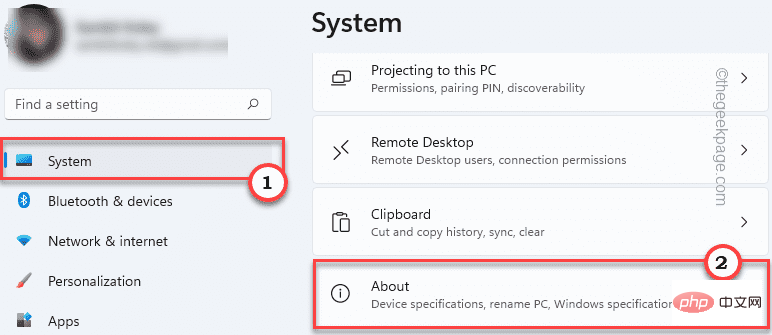
1.首先,同时按下 Windows键+I 键。这将打开设置屏幕。

2. 只需单击左侧窗格中的“系统”。

3.接下来,在右侧窗格中,向下滚动并点击“关于”。
修复:Windows 11 或 10 中缺少组策略编辑器

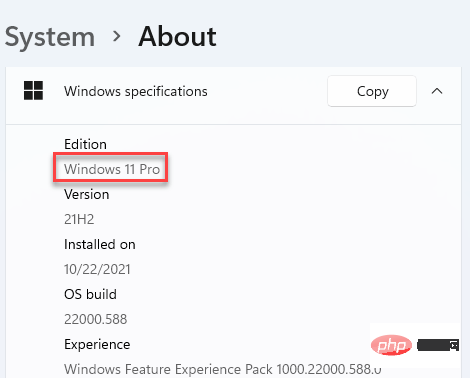
4. 在这里,您可以从左侧窗格中轻松注意到当前使用的 Windows 版本。
修复:Windows 11 或 10 中缺少组策略编辑器

如果您使用的是 Windows 家庭版,则可以轻松升级到专业版或商业版。

或者,如果您想在家庭版中使用组策略编辑器工具,请跳转到Fix 3

修复 2 – 复制文件和文件夹

将丢失的文件从 sysWOW64 文件夹复制到主 System32 文件夹实际上可能会奏效。

1. 同时按下Windows 键+E键。

2. 打开文件资源管理器后,导航到此目录 -

C:\Windows\SysWOW64

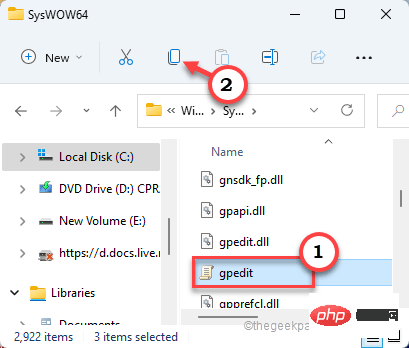
3. 一旦你在那里,找到这些文件夹和管理单元控制台文件 -

组策略组策略用户gpedit.msc

4.选择这些文件并点击菜单栏上的复制图标以立即复制这些文件。
修复:Windows 11 或 10 中缺少组策略编辑器

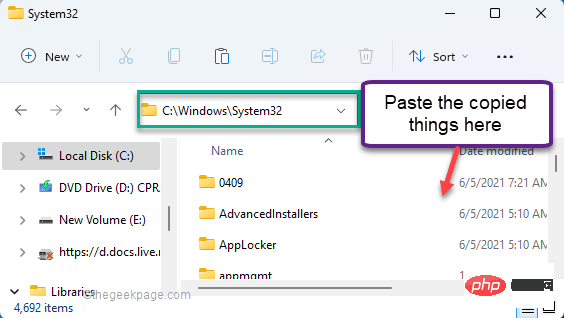
5.然后,去这个地方——

C:\Windows\System32

6. 只需将复制的内容粘贴到此目录中即可。
修复:Windows 11 或 10 中缺少组策略编辑器

完成此操作后,关闭文件资源管理器并重新启动系统。

系统启动后,尝试访问本地组策略编辑器。

修复 3 – 从批处理文件安装 gpedit.msc

您可以非常轻松地从批处理文件手动下载和安装 gpedit.msc。

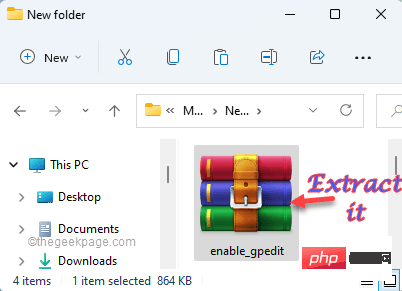
1. 首先,您必须下载enable_gpedit 文件。

2. 下载后,将其解压缩到系统的某个位置。
修复:Windows 11 或 10 中缺少组策略编辑器

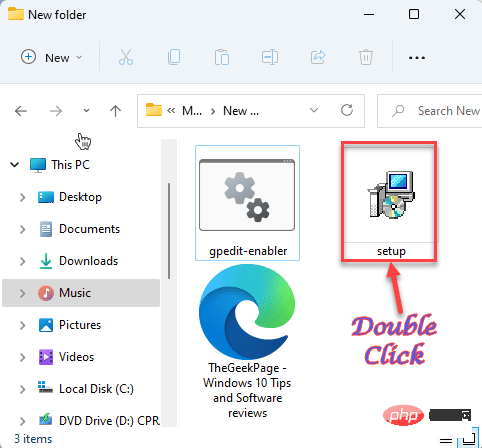
3. 解压 zip 文件后,双击“ setup.exe ”。

修复:Windows 11 或 10 中缺少组策略编辑器

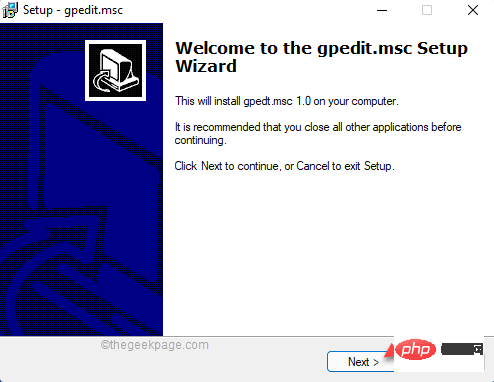
4. 在 Setup-gpedit.msc 屏幕中,点击“下一步”一次以继续。
修复:Windows 11 或 10 中缺少组策略编辑器

5. 之后,只需单击“安装”一次即可在您的计算机上安装 gpedit.msc。

只需等待它安装在您的系统上即可。

Designify
Designify

拖入图片便可自动去除背景✨

下载

修复:Windows 11 或 10 中缺少组策略编辑器

6. 完成后,点击“完成”完成安装过程。

修复:Windows 11 或 10 中缺少组策略编辑器

完成后,再次返回提取目录。

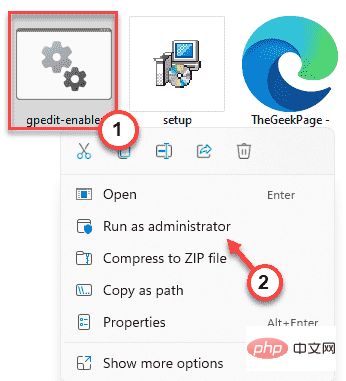
7.在这里,只需右键单击“ gpedit-enabler ”批处理文件,然后点击“以管理员身份运行”。
修复:Windows 11 或 10 中缺少组策略编辑器

现在,批处理文件将以管理权限运行。

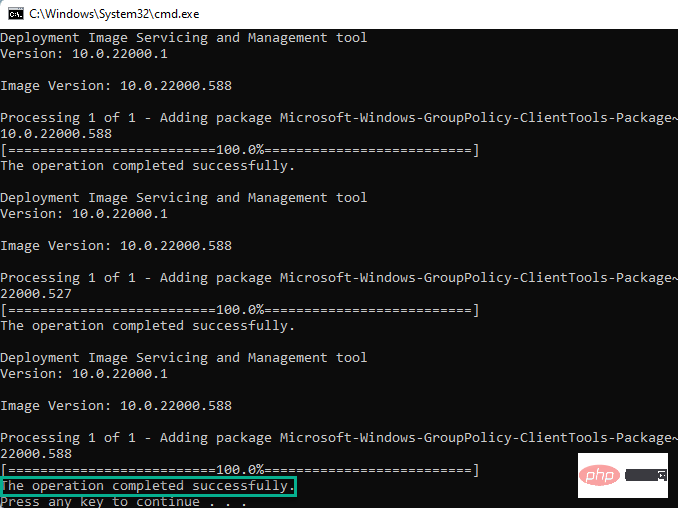
8. 批处理文件将某些组策略功能添加到您的系统中。

9. 稍等片刻,您会看到“操作已成功完成。按任意键继续... ”终端上的消息。

10. 只需按一个键即可完成。
修复:Windows 11 或 10 中缺少组策略编辑器

现在您所要做的就是关闭其他所有内容并重新启动窗口一次。

重新启动系统后,尝试再次打开组策略编辑器。

这次应该可以了。

修复 4 – 创建批处理文件并运行

如果您不想下载并运行批处理文件,您可以轻松地创建一个然后运行它以达到相同的结果。

1.您必须在搜索框中输入“记事本”。

2. 之后,点击“记事本”。

修复:Windows 11 或 10 中缺少组策略编辑器

2. 在空白记事本页面中,只需复制粘贴这些行。

@echo 关闭推送“%~dp0”dir /b %SystemRoot%\servicing\Packages\Microsoft-Windows-GroupPolicy-ClientExtensions-Package~3*.mum >List.txtdir /b %SystemRoot%\servicing\Packages\Microsoft-Windows-GroupPolicy-ClientTools-Package~3*.mum >>List.txtfor /f %%i in ('findstr /i . List.txt 2^>nul') do dism /online /norestart /add-package:"%SystemRoot%\servicing\Packages\%%i"暂停
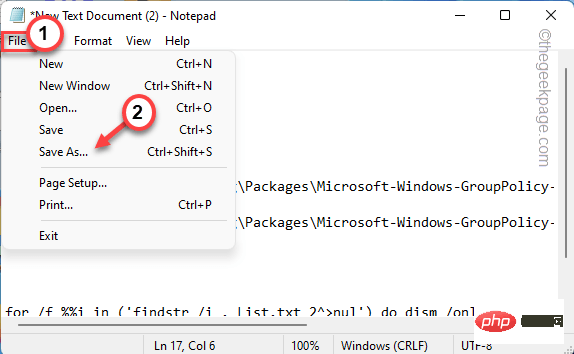
3. 完成后,点击“文件”并点击“另存为... ”。

修复:Windows 11 或 10 中缺少组策略编辑器

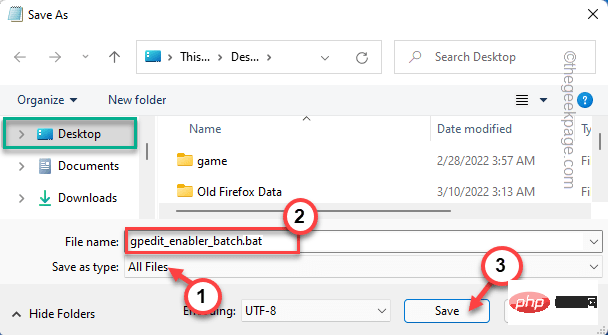
4. 之后,将文件类型设置为“所有文件”。

5. 现在,您必须将此批处理文件命名为“ .bat ”。您可以将其命名为“ gpedit_enabler_batch.bat ”。

6. 导航到桌面以保存文件。之后,单击“保存”以保存文件。
修复:Windows 11 或 10 中缺少组策略编辑器

保存文件后,转到保存文件的位置。

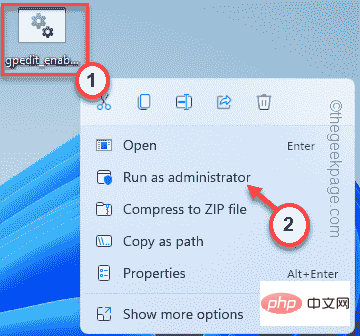
7. 只需右键点击“ gpedit_enabler_batch ”批处理文件,然后点击“以管理员身份运行”即可运行该批处理文件。
修复:Windows 11 或 10 中缺少组策略编辑器

稍等片刻,这将执行批处理文件并在您的系统上重新启用 gpedit.msc 管理单元控制台。

相关专题

更多
php源码安装教程大全
php源码安装教程大全

本专题整合了php源码安装教程,阅读专题下面的文章了解更多详细内容。

65

2025.12.31

php网站源码教程大全
php网站源码教程大全

本专题整合了php网站源码相关教程,阅读专题下面的文章了解更多详细内容。

43

2025.12.31

视频文件格式
视频文件格式

本专题整合了视频文件格式相关内容,阅读专题下面的文章了解更多详细内容。

35

2025.12.31

不受国内限制的浏览器大全
不受国内限制的浏览器大全

想找真正自由、无限制的上网体验?本合集精选2025年最开放、隐私强、访问无阻的浏览器App,涵盖Tor、Brave、Via、X浏览器、Mullvad等高自由度工具。支持自定义搜索引擎、广告拦截、隐身模式及全球网站无障碍访问,部分更具备防追踪、去谷歌化、双内核切换等高级功能。无论日常浏览、隐私保护还是突破地域限制,总有一款适合你!

41

2025.12.31

出现404解决方法大全
出现404解决方法大全

本专题整合了404错误解决方法大全,阅读专题下面的文章了解更多详细内容。

204

2025.12.31

html5怎么播放视频
html5怎么播放视频

想让网页流畅播放视频?本合集详解HTML5视频播放核心方法!涵盖<video>标签基础用法、多格式兼容(MP4/WebM/OGV)、自定义播放控件、响应式适配及常见浏览器兼容问题解决方案。无需插件,纯前端实现高清视频嵌入,助你快速打造现代化网页视频体验。

9

2025.12.31

关闭win10系统自动更新教程大全
关闭win10系统自动更新教程大全

本专题整合了关闭win10系统自动更新教程大全,阅读专题下面的文章了解更多详细内容。

8

2025.12.31

阻止电脑自动安装软件教程
阻止电脑自动安装软件教程

本专题整合了阻止电脑自动安装软件教程,阅读专题下面的文章了解更多详细教程。

3

2025.12.31

html5怎么使用
html5怎么使用

想快速上手HTML5开发?本合集为你整理最实用的HTML5使用指南!涵盖HTML5基础语法、主流框架(如Bootstrap、Vue、React)集成方法,以及无需安装、直接在线编辑运行的平台推荐(如CodePen、JSFiddle)。无论你是新手还是进阶开发者,都能轻松掌握HTML5网页制作、响应式布局与交互功能开发,零配置开启高效前端编程之旅!

2

2025.12.31

热门下载

更多
网站特效
/
网站源码
/
网站素材
/
前端模板

精品课程

更多
相关推荐
/
热门推荐
/
最新课程
Python 教程
Python 教程

共137课时 | 6.9万人学习

Java 教程
Java 教程

共578课时 | 40.5万人学习

HTML教程
HTML教程

共500课时 | 4.3万人学习

关于我们 免责申明 举报中心 意见反馈 讲师合作 广告合作 最新更新
php中文网:公益在线php培训,帮助PHP学习者快速成长!
关注服务号 技术交流群
PHP中文网订阅号
每天精选资源文章推送

Copyright 2014-2026 https://www.php.cn/ All Rights Reserved | php.cn | 湘ICP备2023035733号