
任务栏是 windows 的重要组成部分,可在应用之间轻松导航,并帮助启动搜索菜单、microsoft teams 聊天和其他一些实用程序。但并非所有用户都感到高兴。如果您是其中之一,增强型任务栏将是 windows 11 的一个很好的补充。
任务栏是Windows中争议最大的组件。拖放不起作用以及其他功能丧失,使得用户对Windows 11首次发布感到不满意。尽管Microsoft已采取措施进行改进,但当前形式的任务栏仍然存在一些不足之处。
虽然使用增强型任务栏,但您将拥有更多自定义项,并且可以配置个性化体验的设置。继续阅读以了解有关它的所有信息!
增强的任务栏是一堆额外的令人兴奋的功能和自定义Microsoft计划发布给普通 Windows 11 用户。
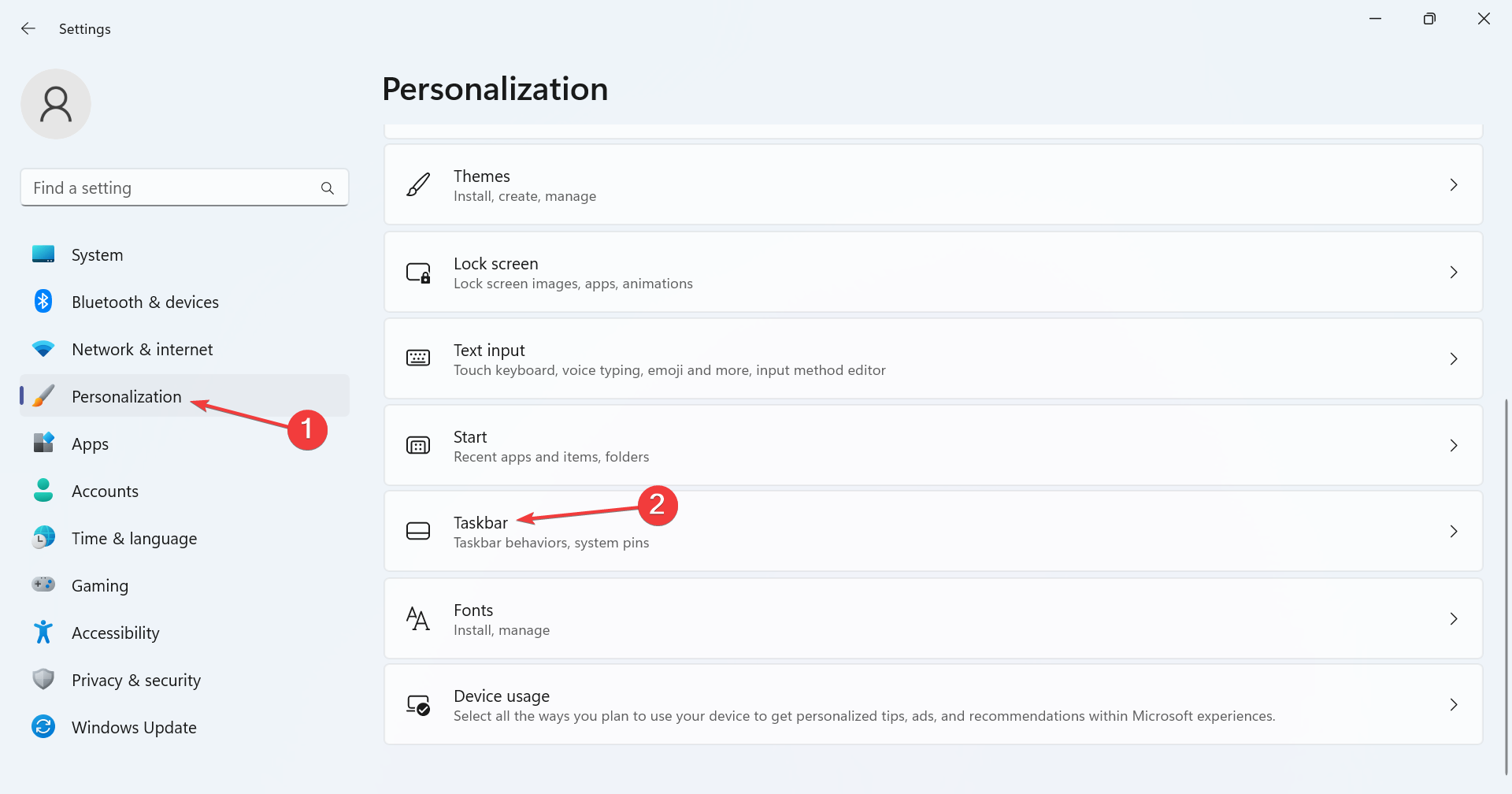
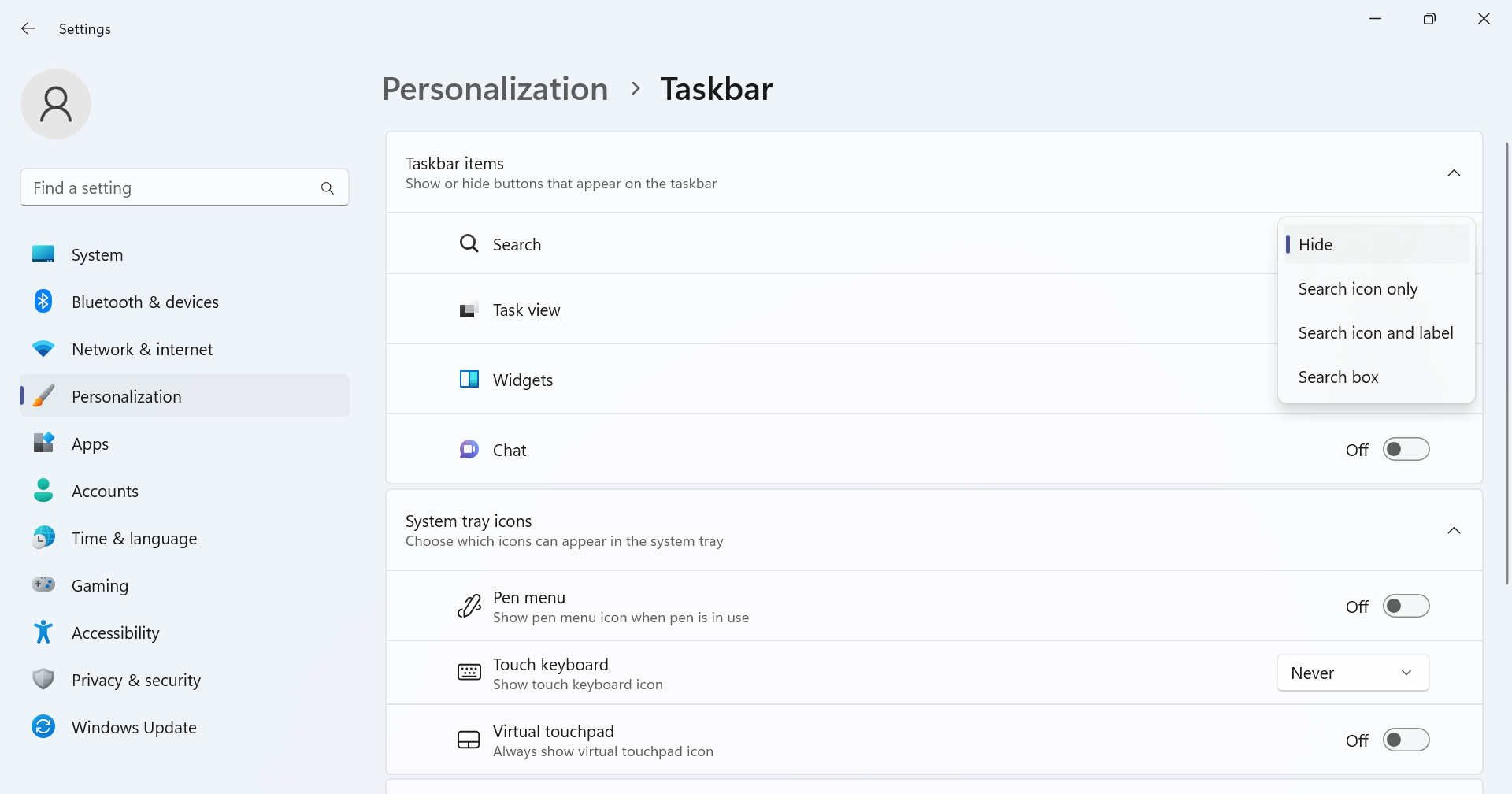
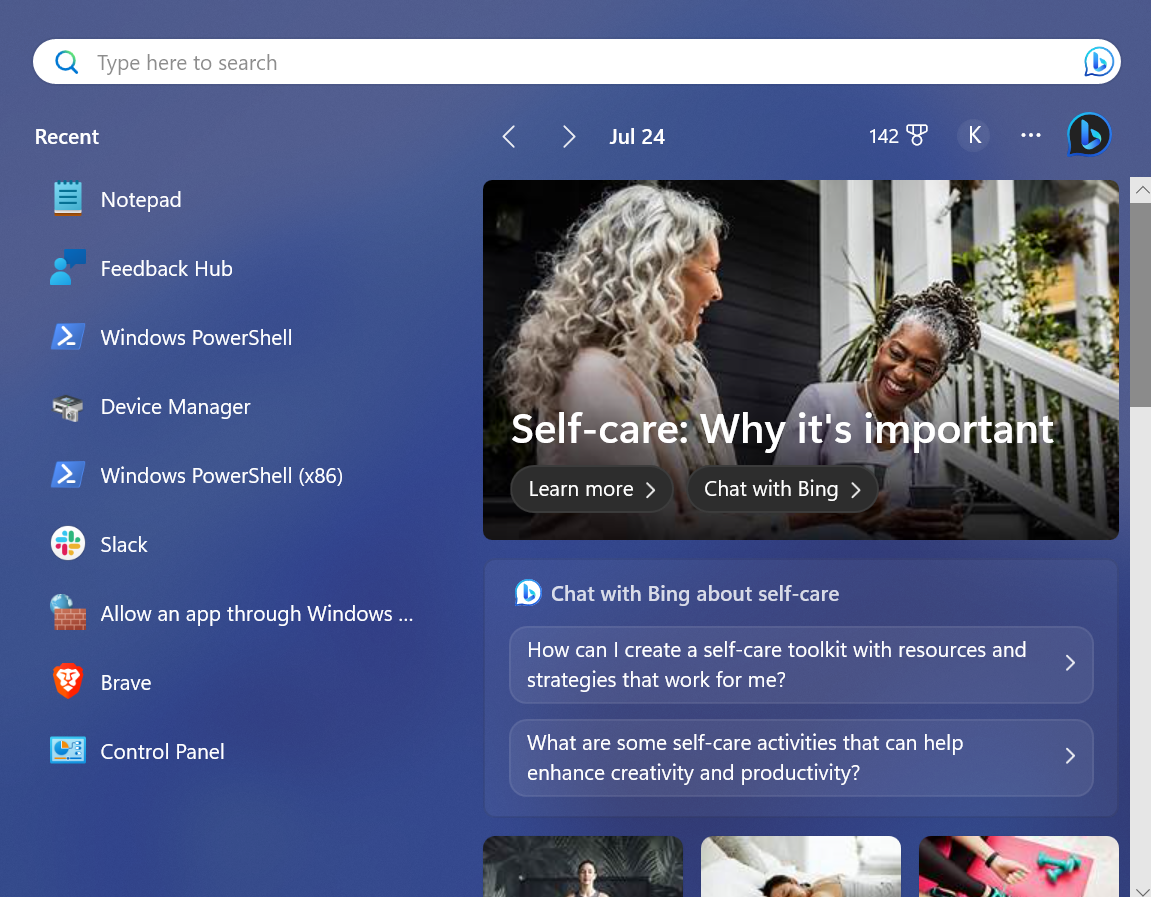
在 Windows 开发频道内部版本 23466 中,这些功能已经发布。Microsoft会很快地将这些经过审查的内容发布给普通用户。下面是在 Windows 11 中任务栏增强版本中的重大改变:
 由于增强型任务栏是一项实验性功能,只有在已注册Dev频道的电脑上才能启用该功能。尽管大多数自定义都会丢失,您仍然可以尝试一些自定义,即使在使用常规版本时。
 提示下载 ViVeTool 时,请确保您获得的是最新版本。切勿下载过时版本的程序,除非您遇到兼容性问题。
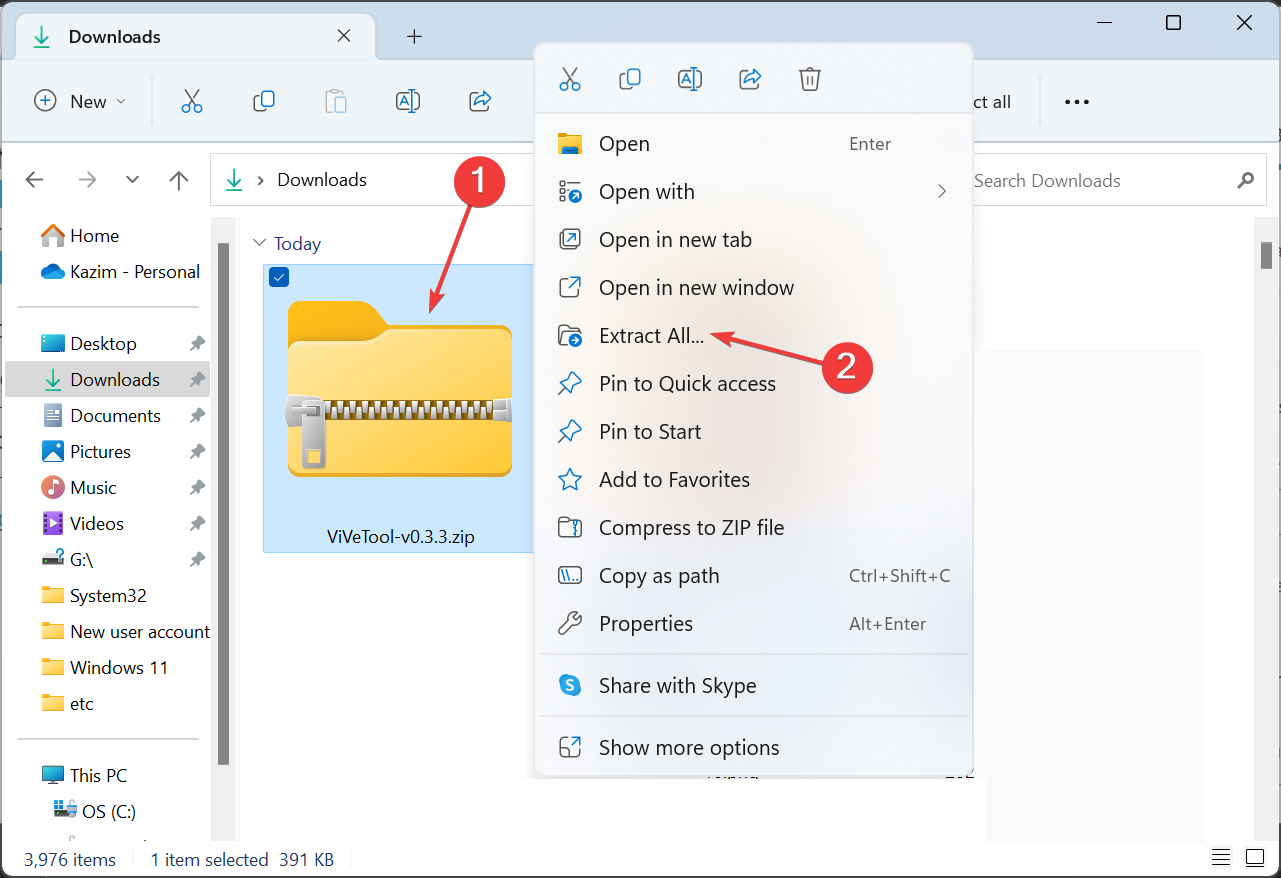
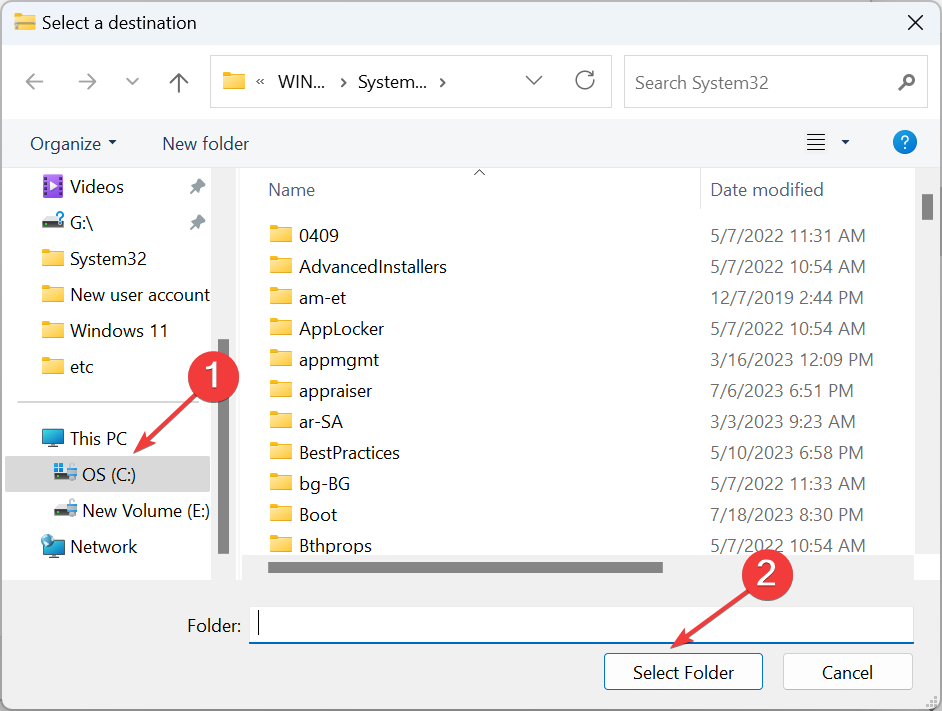
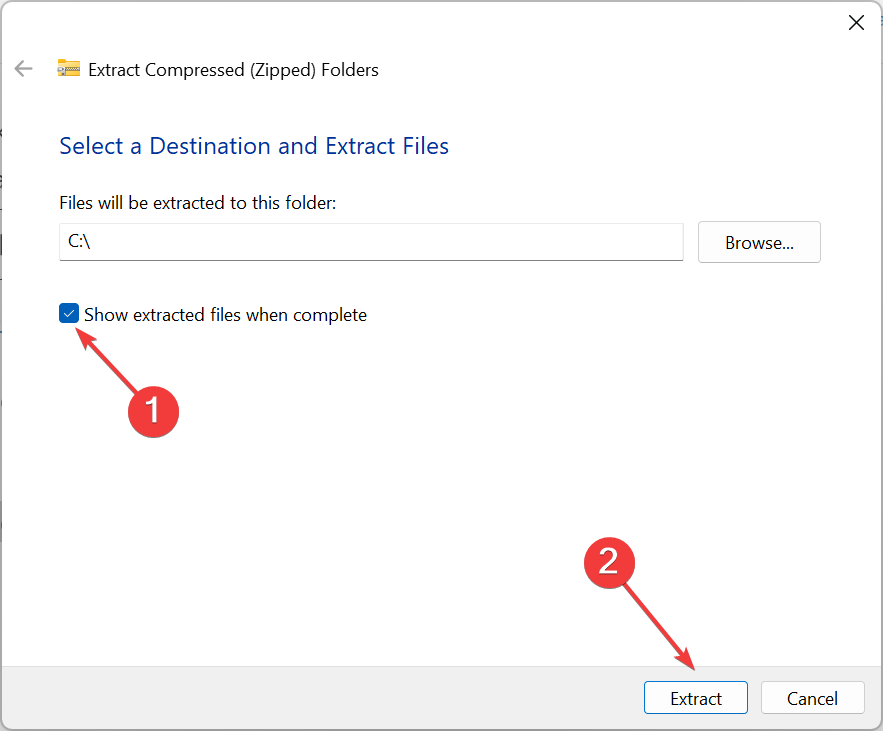
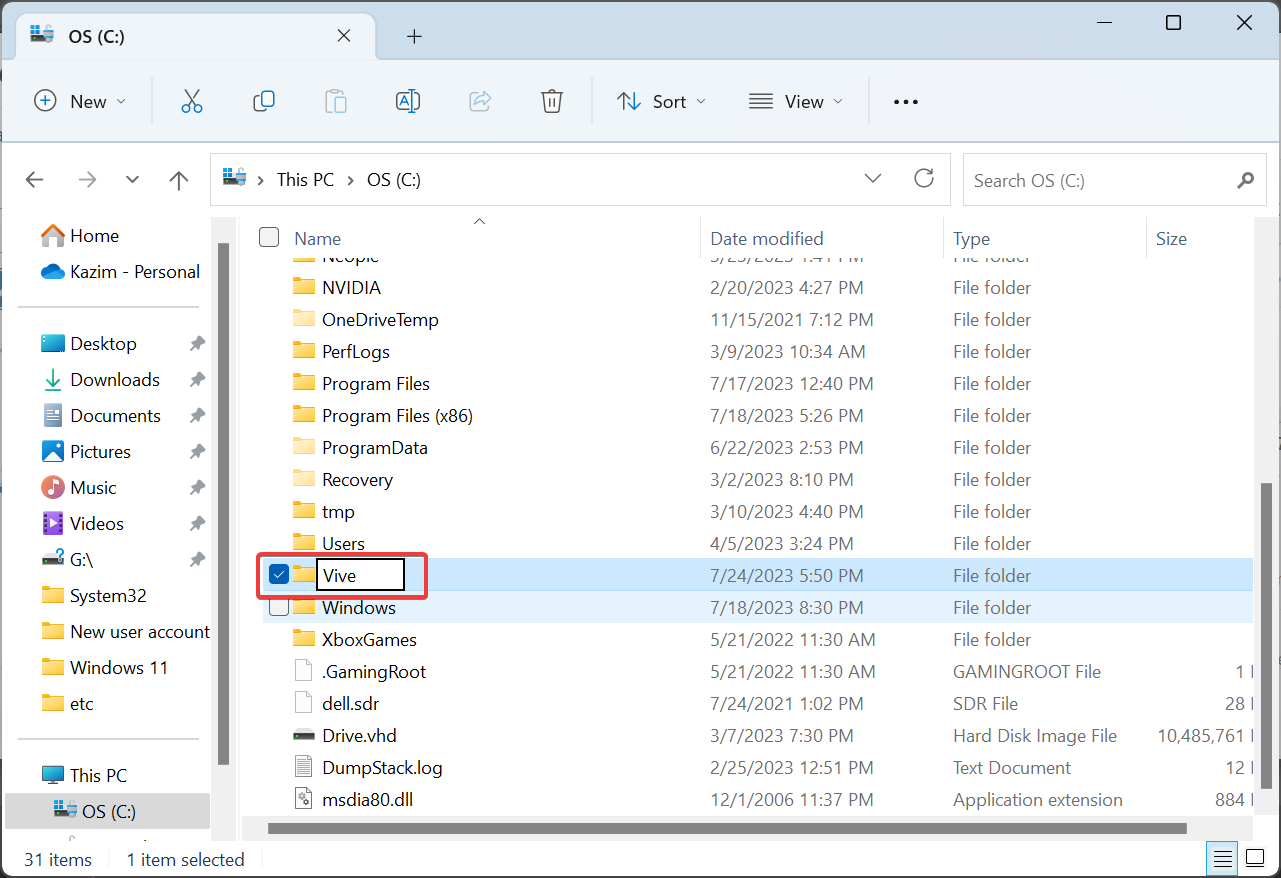
<strong>cd C:\</strong><strong>cd Vive</strong><strong>vivetool /enable /id:44520430</strong><strong>vivetool /enable /id:43572692</strong><strong>vivetool /enable /id:41950597</strong>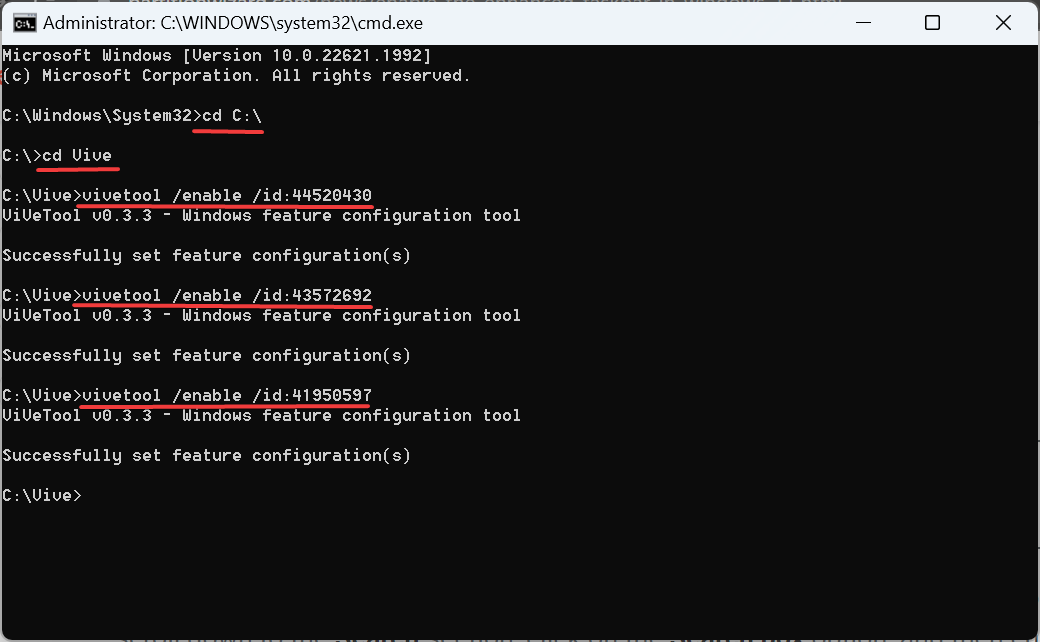
某些PC问题很难解决,尤其是在Windows的系统文件和存储库丢失或损坏时。
请务必使用专用工具,例如 Fortect,它将扫描损坏的文件并将其替换为其存储库中的新版本。

Easily find JSON paths within JSON objects using our intuitive Json Path Finder
 193
193

以下是关于如何启用 Windows 11 中增强任务栏的完整说明。如果您想要一个更加个性化的体验,可以选择下载 Windows 11 的定制软件。
对于那些想知道如何禁用增强任务栏的人来说,它同样简单。您所要做的就是使用管理权限运行命令提示符并运行以下命令:<strong>cd C:\</strong><strong>cd Vive</strong><strong>vivetool /disable /id:44520430</strong><strong>vivetool /disable /id:43572692</strong><strong>vivetool /disable /id:41950597</strong>
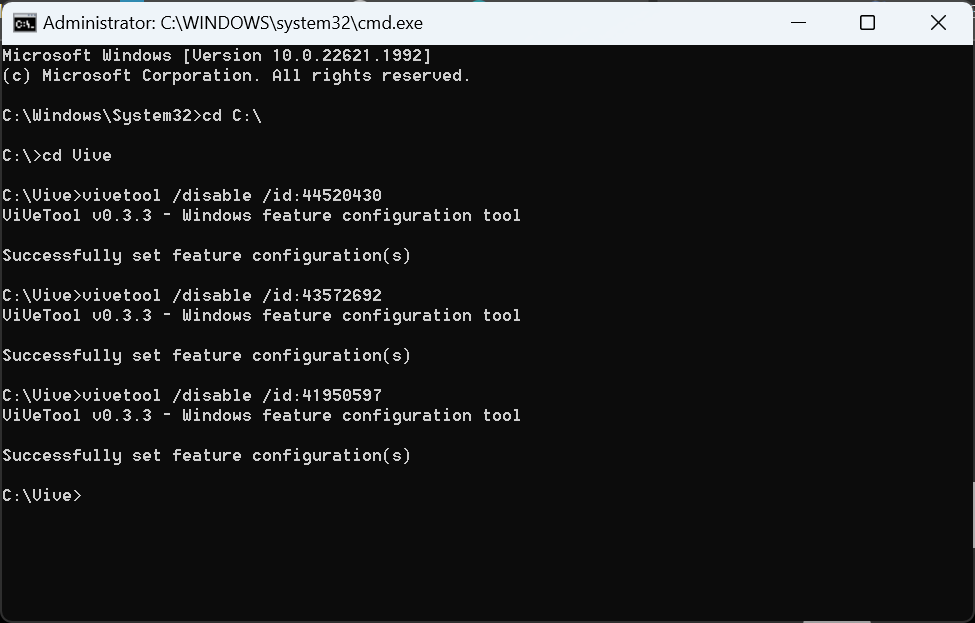
这些类似于我们之前使用的那些,不同之处在于启用被替换为禁用。
您现在知道在 Windows 11 中启用增强型任务栏后引入的变化、如何立即访问这些更改以及摆脱(当前)实验性功能的步骤。
在离开之前,请了解如何使任务栏显示透明,以及更改任务栏大小的一些快速提示。
以上就是Windows 11 上的增强任务栏:如何快速启用它的详细内容,更多请关注php中文网其它相关文章!

每个人都需要一台速度更快、更稳定的 PC。随着时间的推移,垃圾文件、旧注册表数据和不必要的后台进程会占用资源并降低性能。幸运的是,许多工具可以让 Windows 保持平稳运行。

Copyright 2014-2025 https://www.php.cn/ All Rights Reserved | php.cn | 湘ICP备2023035733号


 970
970




 收藏
收藏







 取消收藏
取消收藏







