



我们将通过简单的步骤来修复此错误,并分享防止其再次发生的提示。我们的目标是帮助您快速解决此问题,并恢复到平稳运行的计算机。
什么是0x887A0006 DXGI_ERROR_DEVICE_HUNG?
DXGI(DirectX Graphics Infrastructure)是Windows的一部分,可帮助处理游戏和视频等图形内容。
当 Windows 10 和 11 上的图形驱动程序出现问题时,通常会弹出dxgi_error_device_hung错误,尤其是在游戏或其他视觉任务期间努力工作时。
此错误可能会导致这些应用程序冻结或崩溃,这对用户来说真的很烦人。
什么原因导致DXGI_ERROR_DEVICE_HUNG?
了解主要原因可以帮助更轻松地修复dxgi错误设备挂起顶点错误。以下是此错误的关键原因,尤其是在Apex Legends中。
- 旧的或损坏的驱动程序:图形驱动程序过时或损坏是错误的常见原因。驱动程序对于计算机和图形卡之间的通信至关重要。当它们过时或出现故障时,它们可能会导致沟通不畅,从而导致此错误。
- 超频:超频或将 GPU 的速度提高到超出默认值可能会导致系统不稳定,这可能会触发错误。尝试提高性能可能会使显卡不堪重负,从而导致挂起。
- 硬件问题:当硬件出现问题时,例如显卡出现故障或未正确插入,可能会触发此错误。确保显卡正确定位并正常工作对于避免这些问题至关重要。
- 软件冲突:各种软件之间的冲突,尤其是图形繁重的软件,可能会触发错误。有时,第三方软件或游戏中的错误可能会导致图形驱动程序挂起,从而中断流畅的操作。
- 系统过热问题:计算机过热可能会导致此错误。如果 GPU 或系统变得太热,它可能会冻结,从而导致0x887a0006 dxgi_error_device_hung错误。保持凉爽的系统环境对于防止此类错误和确保平稳的性能至关重要。
如何解决DXGI_ERROR_DEVICE_HUNG?
Apex错误可能会破坏游戏玩法,成为玩家的主要障碍。
清楚地了解错误将使玩家能够使用简单的方法解决它。请按照此分步过程解决错误。

1.更新图形驱动程序
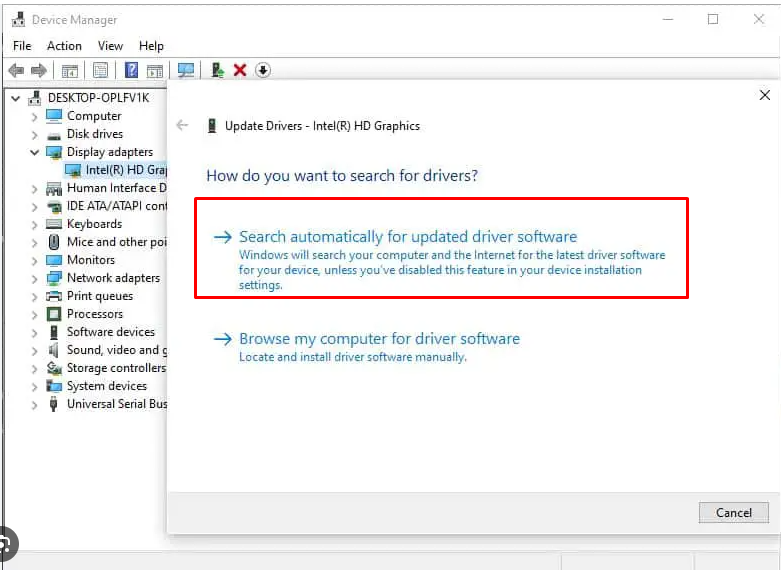
- 转到设备管理器(右键单击桌面上的“这台电脑”或“我的电脑”,然后选择“管理”)。
- 展开“显示适配器”部分,右键单击图形卡,然后选择“更新驱动程序”。

- 选择“自动搜索更新的驱动程序软件”,然后按照提示操作。
2. 重新安装显卡驱动程序
- 在设备管理器中,右键单击“显示适配器”下的图形卡,然后选择“卸载设备”。

- 重新启动计算机。

- Windows 将自动重新安装图形驱动程序,或者您可以从制造商的网站下载最新的驱动程序并进行安装。
3. 调整图形设置
- 首先,打开游戏或应用程序中的设置菜单,导致错误。
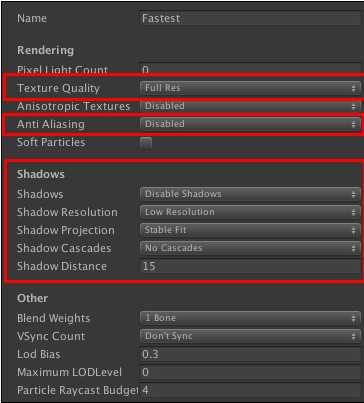
- 查找图形设置部分并降低设置,或选择更简单的预设,如“中”或“低”。
- 在菜单中找到分辨率设置,然后选择比当前分辨率小的分辨率。

- 查找在窗口模式和全屏之间切换的选项,并尝试更改它以查看错误是否消失。

- 关闭图形设置中可能提供的任何额外图形功能,如阴影、消除锯齿或纹理质量。
- 如果有任何游戏内叠加层或图形调整软件正在运行,请将其关闭。
- 在设置中查找V-Sync选项,然后尝试将其打开或关闭以查看是否有帮助。

- 如果游戏或应用程序允许,请找到切换 DirectX 版本的选项,并尝试使用不同的版本,如 DirectX 11 而不是 DirectX 12。
4. 检查超频
- 打开用于超频 GPU(图形处理单元)的超频软件。
- 找到重置或恢复为默认设置的选项。
- 单击重置或还原,然后保存并退出软件。
- 重新启动计算机以应用更改。
5. 检查系统是否过热
- 确保您的计算机通风良好。
- 清洁通风口和风扇上的任何灰尘。
6. 检查硬件
- 关闭计算机并将其从电源上拔下。
- 打开计算机机箱并找到显卡。
- 轻轻按下显卡,确保其正确就位。
- 合上机箱,重新插入计算机,然后将其打开以检查错误是否仍然存在。
- 如果错误仍然存在,并且您有备用图形卡,请将其关闭并再次拔下计算机。
- 打开机箱,小心地取出当前显卡,然后更换备用显卡。
- 合上机箱,重新插入计算机,然后将其打开以检查是否使用其他图形卡解决了错误。
7. 更新游戏或应用程序
- 打开导致错误的游戏或应用程序。
- 转到设置或帮助菜单,通常位于顶部或底部角落。
- 查找“检查更新”或“更新”之类的选项。
- 单击它,如果有可用的更新,请按照提示下载并安装它。
- 更新完成后,重新启动游戏或应用程序以查看错误是否已解决。
8. 检查软件冲突
- 右键单击屏幕底部的任务栏,然后选择“任务管理器”。
- 在“进程”选项卡下,查找运行游戏或应用程序时不需要的任何程序。
- 单击每个不必要的程序,然后单击“结束任务”将其关闭。

- 关闭所有不需要的程序后,请尝试再次运行游戏或应用程序,以查看错误是否已解决。
9. 执行干净启动
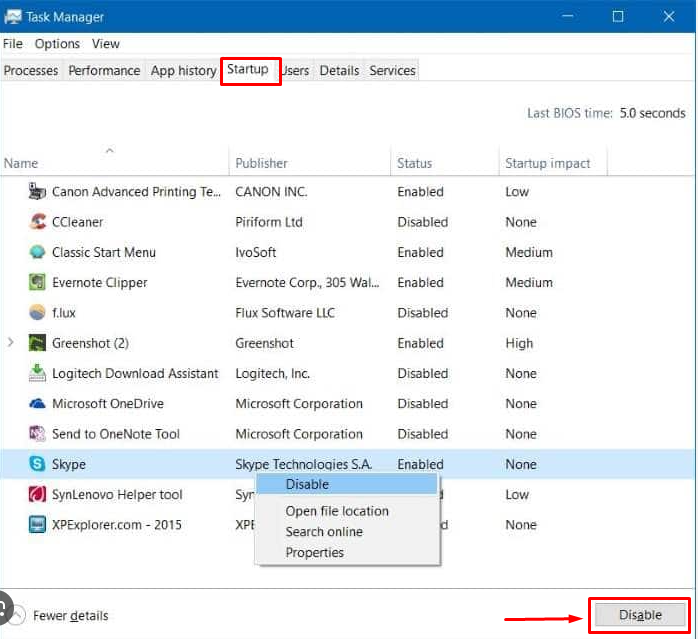
- 按 Win+R,键入“msconfig”,然后按回车键。

- 转到“服务”选项卡,选中“隐藏所有Microsoft服务”,然后单击“全部禁用”。

- 转到“启动”选项卡,单击“打开任务管理器”,关闭所有启动项,然后重新启动计算机。
如何防止将来出现DXGI_ERROR_DEVICE_HUNG?
以下是防止将来出现 Apex 错误的一些措施。
- 更新显卡驱动程序:确保您的图形驱动程序是最新的,具有制造商网站上提供的最新版本。
- 优化系统设置:调整系统设置以确保它们与您的图形硬件兼容,并在必要时减少应用程序中的图形设置。
- 检查系统是否过热:确保您的系统已充分冷却,以防止过热,从而导致与图形相关的错误。
- 避免超频:如果您的系统超频,请考虑恢复到默认时钟速度以确保稳定性。
- 定期系统维护:执行定期系统维护,例如清除灰尘、检查硬件问题以及保持操作系统和软件更新。
Apex Legends或任何其他游戏中的“dxgi错误设备挂起”错误是通常与图形驱动程序或硬件相关的问题。修复起来很棘手,因为有很多潜在原因。
简单的解决方案,例如更新软件、解决软件冲突以及定期检查硬件和显卡,也将有助于防止将来出现此错误。
如有任何疑问或反馈,请在下面发表评论。我们会尽快回复。
窗口错误DXGI_ERROR_DEVICE_HUNG常见问题解答
1.是什么原因导致Windows中的DXGI_ERROR_DEVICE_HUNG错误?当显卡停止响应时,通常会发生错误,通常是由于驱动程序过时或损坏,有时是由于硬件问题。DXGI_ERROR_DEVICE_HUNG
您可以尝试更新图形驱动程序、重置应用程序中的图形设置或检查系统更新。如果问题是由游戏引起的,请尝试降低游戏中的图形设置。
3. 驱动程序更新对于解决此错误至关重要吗?是的,保持图形驱动程序更新至关重要,因为过时的驱动程序是错误的常见原因。DXGI_ERROR_DEVICE_HUNG
是的,故障或故障硬件(尤其是显卡)可能会触发此错误。确保您的显卡已正确就位且没有过热。
5. 如果更新驱动程序和检查硬件无法解决错误怎么办?如果错误仍然存在,请考虑运行系统文件检查器扫描,联系软件开发人员寻求支持,或咨询技术专业人员以诊断潜在的硬件问题。




