0

0

Word2010教程:如何插入可更新的图片链接至文档中

WBOY

WBOY

发布时间:2024-01-14 14:51:24

|

1835人浏览过

|

来源于Excel办公网

转载

如何在Word2010文档中插入可更新的图片链接

第1步,打开word2010文档窗口,在“插入”功能区的“插图”分组中单击“图片”按钮。

单击“图片”按钮

第2步,在打开的“插入图片”对话框中选中要插入到Word2010文档中的图片。然后点击“插入”按钮右侧的下拉三角按钮,选择“插入和链接”命令。

选择“插入和链接”命令

选中的图片将被插入到Word2010文档中,当原始图片内容发生变化(文件未被移动或重命名)时,重新打开Word2010文档将看到图片已经更新(必需在关闭所有Word2010文档后重新打开插入图片的Word2010文档)。如果原始图片位置被移动或图片被重命名,则Word2010文档中将保留最近的图片版本。

小提示:如果在“插入”下拉菜单中选择“链接到文件”命令,则当原始图片位置被移动或图片被重命名时,Word2010文档中将不显示图片。

Word2010中怎样使用屏幕截图在文档中插入图片

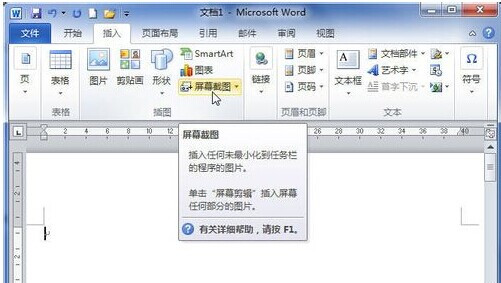
1、首先需要将准备截取的窗口不要设置为最小化,然后打开Word2010文档页面,单击“插入”选项卡。

如何在Word2010文档中插入可更新的图片链接

2、接着在“插图”中单击“屏幕截图”按钮。

如何在Word2010文档中插入可更新的图片链接

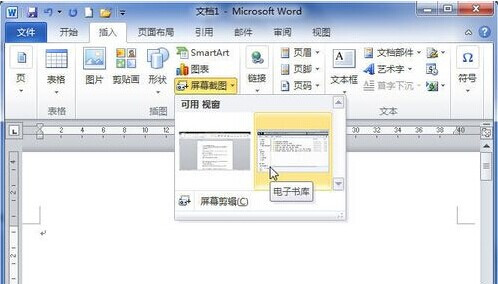
3、在“可用视窗”小窗口中选择截取的窗口图片。如果当前屏幕上有多个窗口没有最小化,则会在这个小窗口中显示多个图片。
如何在Word2010文档中插入可更新的图片链接

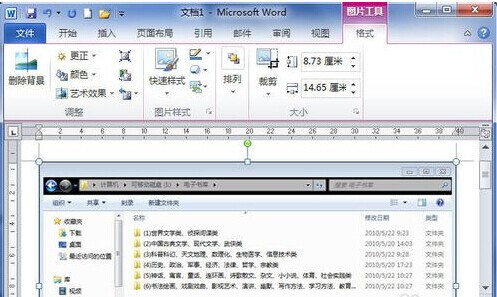
4、选中的窗口截图图片将被自动插入到当前文档中。

如何在Word2010文档中插入可更新的图片链接

方法二

1、还可以将屏幕上任意窗口的一部分当作图片插入到Word2010文档中。将某个窗口显示在可视范围之内,打开Word2010文档页面,单击“插入”选项卡。

2、在“插图”中单击“屏幕截图”按钮。

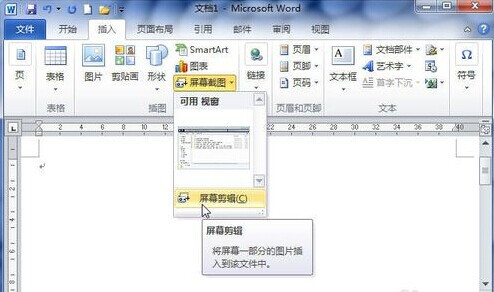
3、在“可用视窗”小窗口中选择“屏幕剪辑”命令。
如何在Word2010文档中插入可更新的图片链接

羚珑
羚珑

京东推出的一站式AI图像处理平台

下载

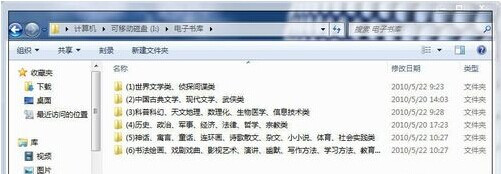
4、拖动鼠标选择活动窗口的一部分并释放鼠标,则选取的部分将作为图片插入到Word2010文档页面中。
如何在Word2010文档中插入可更新的图片链接

注意事项

有时候在使用“屏幕截图”时,一开始该功能总是无效。有可能是用Word2010打开了.doc文档,标题那个位置显示“兼容模式”,所以才不能用该功能。原来“屏幕截图”只适用于文件扩展名为.docx的Word2010文档,在Word2003中保存的.doc文档无法使用该功能。

怎样在Word2010文档中应用图片预设效果

对于Word2010文档中的图片,用户可以根据实际需要对选中的图片进行旋转。在Word2010文档中旋转图片的方法有三种,一种是使用旋转手柄,一种是应用Word2010预设的旋转效果,另外一种是输入旋转的角度值。

步骤/方法

1.使用旋转手柄旋转图片

如果对于Word2010文档中图片的旋转角度没有精确要,用户可以使用旋转手柄旋转图片。首先选中图片,图片的上方将出现一个绿色的旋转手柄。将鼠标移动到旋转手柄上,鼠标光标呈现旋转箭头的形状。按住鼠标左键沿圆周方向正时针或逆时针旋转图片即可,

2.应用Word2010预设旋转效果

Word2010预设了4种图片旋转效果,即向右旋转90°,向左旋转90°,垂直翻转和水平翻转,操作步骤如下所述:

第1步,打开Word2010文档窗口,选中需要旋转的图片。

第2步,在“图片工具”功能区的“格式”选项卡中,单击“排列”分组中的“旋转”按钮,并在打开的旋转菜单中选中“向右旋转90°”、“向左旋转90°”、“垂直翻转”或“水平翻转”效果, 选中“水平翻转”效果

3.输入旋转角度数值旋转图片

用户还可以通过指定具体的数值,以便更精确地控制图片的旋转角度,操作步骤如下所述:

第1步,打开Word2010文档窗口,选中需要旋转的图片。“图片工具”功能区的“格式”选项卡中,单击“排列”分组中的“旋转”按钮,并在打开的旋转菜单中选择“其他旋转选项”命令,选择“其他旋转选项”命令

第2步,在打开的“布局”对话框中切换到“大小”选项卡,在“旋转”区域调整“旋转”编辑框的数值,并单击“确定”按钮即可旋转图片,输入图片旋转角度数值

WPS零基础入门到精通全套教程!
WPS零基础入门到精通全套教程!

全网最新最细最实用WPS零基础入门到精通全套教程!带你真正掌握WPS办公! 内含Excel基础操作、函数设计、数据透视表等

下载

本站声明:本文内容由网友自发贡献,版权归原作者所有,本站不承担相应法律责任。如您发现有涉嫌抄袭侵权的内容,请联系admin@php.cn

相关专题

更多
苹果官网入口直接访问
苹果官网入口直接访问

苹果官网直接访问入口是https://www.apple.com/cn/,该页面具备0.8秒首屏渲染、HTTP/3与Brotli加速、WebP+AVIF双格式图片、免登录浏览全参数等特性。本专题为大家提供相关的文章、下载、课程内容,供大家免费下载体验。

115

2025.12.24

拼豆图纸在线生成器
拼豆图纸在线生成器

拼豆图纸生成器有PixelBeads在线版、BeadGen和“豆图快转”;推荐通过pixelbeads.online或搜索“beadgen free online”直达官网,避开需注册的诱导页面。本专题为大家提供相关的文章、下载、课程内容,供大家免费下载体验。

82

2025.12.24

俄罗斯搜索引擎yandex官方入口地址(最新版)

Yandex官方入口网址是https://yandex.com。用户可通过网页端直连或移动端浏览器直接访问,无需登录即可使用搜索、图片、新闻、地图等全部基础功能,并支持多语种检索与静态资源精准筛选。本专题为大家提供相关的文章、下载、课程内容,供大家免费下载体验。

546

2025.12.24

JavaScript ES6新特性
JavaScript ES6新特性

ES6是JavaScript的根本性升级,引入let/const实现块级作用域、箭头函数解决this绑定问题、解构赋值与模板字符串简化数据处理、对象简写与模块化提升代码可读性与组织性。本专题为大家提供相关的文章、下载、课程内容,供大家免费下载体验。

150

2025.12.24

php框架基础知识汇总
php框架基础知识汇总

php框架是构建web应用程序的架构,提供工具和功能,以简化开发过程。选择合适的框架取决于项目需求和技能水平。实战案例展示了使用laravel构建博客的步骤,包括安装、创建模型、定义路由、编写控制器和呈现视图。本专题为大家提供相关的文章、下载、课程内容,供大家免费下载体验。

20

2025.12.24

Word 字间距调整方法汇总
Word 字间距调整方法汇总

本专题整合了Word字间距调整方法,阅读下面的文章了解更详细操作。

47

2025.12.24

任务管理器教程
任务管理器教程

本专题整合了任务管理器相关教程,阅读下面的文章了解更多详细操作。

7

2025.12.24

AppleID格式
AppleID格式

本专题整合了AppleID相关内容,阅读专题下面的文章了解更多详细教程。

12

2025.12.24

csgo视频观看入口合集
csgo视频观看入口合集

本专题整合了csgo观看入口合集,阅读下面的文章了知道更多入口地址。

371

2025.12.24

热门下载

更多
网站特效
/
网站源码
/
网站素材
/
前端模板

精品课程

更多
相关推荐
/
热门推荐
/
最新课程
关于我们 免责申明 举报中心 意见反馈 讲师合作 广告合作 最新更新
php中文网:公益在线php培训,帮助PHP学习者快速成长!
关注服务号 技术交流群
PHP中文网订阅号
每天精选资源文章推送

Copyright 2014-2025 https://www.php.cn/ All Rights Reserved | php.cn | 湘ICP备2023035733号