



要降低 Windows 7 的内存使用量,可以遵循以下步骤:关闭不必要的程序和服务,包括停止或禁用不需要的服务。优化虚拟内存设置,将其大小设为系统推荐内存量的 1.5 倍。清理磁盘空间,删除不需要的文件和程序。使用第三方内存优化工具,如 CleanMem、FreeMem 或 Memory Optimizer,以优化内存使用量。

如何降低 Windows 7 的内存使用量
Windows 7 的高内存消耗问题可能会导致系统运行缓慢和不稳定。以下是一些降低其内存使用量的有效方法:
1. 关闭不必要的程序和服务
- 按下 Ctrl + Shift + Esc 打开任务管理器。
- 在 进程 选项卡中,按内存使用量对程序进行排序。
- 关闭不需要的程序或通过右键单击并选择 结束进程 结束它们。
- 在 服务 选项卡中,停止或禁用不需要的服务。例如,如果您不使用打印机,可以禁用 Print Spooler 服务。
2. 优化虚拟内存设置
虚拟内存是硬盘上的一块空间,用于在 RAM 不足时存储应用程序和文件。优化其设置可以提高内存效率。
- 右键单击 计算机 并选择 属性。
- 点击 高级系统设置。
- 在 高级 选项卡的 性能 部分中,点击 设置。
- 在 虚拟内存 选项卡中,选择 自定义大小。
- 将 初始大小 和 最大值 设置为系统推荐内存量的 1.5 倍。
- 点击 设置,然后点击 确定 保存更改。
3. 清理磁盘空间
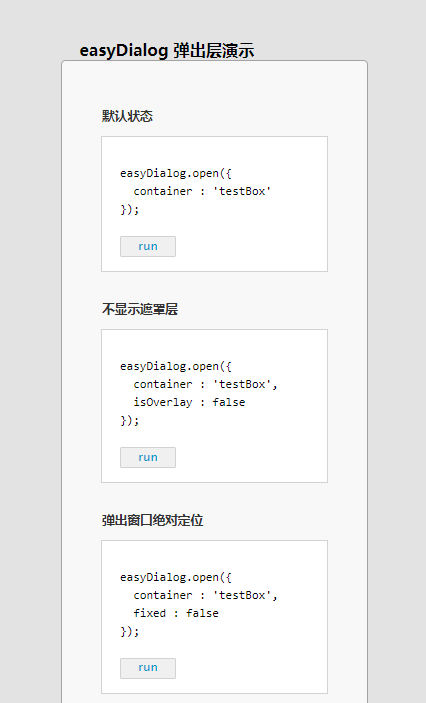
easyDialog 简单、实用的弹出层组件
下载
easyDialog没有模板机制,只负责逻辑层的弹出效果,至于内容(消息框、表单、图片等)该如何呈现,easyDialog都不管,内容属于业务层的东西,业务需求是千变万化的,如果逻辑和业务结合很紧密,那么可移植性和可扩展性将大大降低。
硬盘空间不足会影响内存性能。清理不需要的文件和程序可以释放内存空间。
- 打开 磁盘清理 工具 (在搜索栏中键入 “磁盘清理”)。
- 选择要清理的驱动器。
- 选中要删除的文件类型。
- 点击 确定 清理磁盘空间。
4. 使用内存优化工具
有许多第三方工具可以帮助优化 Windows 7 的内存使用量。
- CleanMem:自动清理未使用的内存。
- FreeMem:手动释放未使用内存。
- Memory Optimizer:自动调整虚拟内存设置。
通过遵循这些步骤,您可以有效降低 Windows 7 的内存使用量,从而提高系统性能和稳定性。





