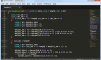
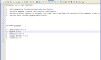
当复选框输入 (<input type="checkbox">) 使用 v-model 连接到同一数组时,选中的复选框的值将收集在该数组中:
App.vue:
<template>
  <h1>Checkbox Inputs in Vue</h1>
  <form @submit.prevent="registerAnswer">
    <p>你喜欢什么类型的食物?</p>
    <label>
      <input type="checkbox" v-model="likeFoods" value="Pizza"> Pizza
    </label>
    <label>
      <input type="checkbox" v-model="likeFoods" value="Rice"> Rice
    </label>
    <label>
      <input type="checkbox" v-model="likeFoods" value="Fish"> Fish
    </label>
    <label>
      <input type="checkbox" v-model="likeFoods" value="Salad"> Salad
    </label>
    <button type="submit">Submit</button>
  </form>
  <div>
    <h3>Submitted answer:</h3>
    <p id="pAnswer">{{ inpValSubmitted }}</p>
  </div>
</template>

<script>
export default {
  data() {
    return {
      likeFoods: [],
      inpValSubmitted: 'Not submitted yet'
    }
  },
  methods: {
    registerAnswer() {
      this.inpValSubmitted = this.likeFoods;
    }
  }
}
</script>

<style scoped>
  div {
    border: dashed black 1px;
    border-radius: 10px;
    padding: 0 20px 20px 20px;
    margin-top: 20px;
    display: inline-block;
  }
  button {
    margin: 10px;
  }
  label {
    display: block;
    width: 80px;
    padding: 5px;
  }
  label:hover {
    cursor: pointer;
    background-color: rgb(211, 244, 211);
    border-radius: 5px;
  }
  #pAnswer {
    background-color: lightgreen;
    padding: 5px;
  }
</style>
下拉列表由 <select> 标签和内部 <option> 标签组成。
在Vue中使用下拉列表时,我们需要将 <select> 标签与 v-model 连接起来,并为 <option> 标签赋值:
App.vue:
<template>
  <h1>Drop-down List in Vue</h1>
  <form @submit.prevent="registerAnswer">
    <label for="cars">Choose a car:</label>
    <select  v-model="carSelected" id="cars">
      <option disabled value="">Please select one</option>
      <option>Volvo</option>
      <option>Saab</option>
      <option>Opel</option>
      <option>Audi</option>
    </select>
    <br><br>
    <input type="submit" value="Submit">
  </form>
  <div>
    <h3>Submitted answer:</h3>
    <p id="pAnswer">{{ inpValSubmitted }}</p>
  </div>
</template>

<script>
export default {
  data() {
    return {
      carSelected: '',
      inpValSubmitted: 'Not submitted yet'
    }
  },
  methods: {
    registerAnswer() {
      if(this.carSelected) {
        this.inpValSubmitted = this.carSelected;
      }
    }
  }
}
</script>

<style scoped>
  div {
    border: dashed black 1px;
    border-radius: 10px;
    padding: 0 20px 20px 20px;
    margin-top: 20px;
    display: inline-block;
  }
  button {
    margin: 10px;
  }
  label {
    width: 80px;
    padding: 5px;
  }
  label:hover {
    cursor: pointer;
    background-color: rgb(211, 244, 211);
    border-radius: 5px;
  }
  #pAnswer {
    background-color: lightgreen;
    padding: 5px;
  }
</style>
通过 <select> 标签中的 multiple 属性,下拉列表变得展开,我们可以选择多个选项。
要选择多个选项,Windows 用户必须按"ctrl"键,macOS 用户必须按"command"键。
在Vue中使用 <select multiple> 时,我们需要将 <select> 标签与 v-model 连接起来,并为 <option> 标签赋值:
App.vue:
<template>
  <h1>在 Vue 中选择多个</h1>
  <p>根据您的操作系统,使用"ctrl"或"command"键选择多个选项。</p>
  <form @submit.prevent="registerAnswer">
    <label for="cars">选择一辆或多辆汽车:</label><br>
    <select  v-model="carsSelected" id="cars" multiple>
      <option>Volvo</option>
      <option>Saab</option>
      <option>Opel</option>
      <option>Audi</option>
      <option>Kia</option>
    </select>
    <button type="submit">Submit</button>
  </form>
  <div>
    <h3>Submitted answer:</h3>
    <p id="pAnswer">{{ inpValSubmitted }}</p>
  </div>
</template>

<script>
export default {
  data() {
    return {
      carsSelected: [],
      inpValSubmitted: 'Not submitted yet'
    }
  },
  methods: {
    registerAnswer() {
      if(this.carsSelected) {
        this.inpValSubmitted = this.carsSelected;
      }
    }
  }
}
</script>

<style scoped>
  div {
    border: dashed black 1px;
    border-radius: 10px;
    padding: 0 20px 20px 20px;
    margin-top: 20px;
    display: inline-block;
  }
  button, select {
    margin: 10px;
    display: block;
  }
  label {
    width: 80px;
    padding: 5px;
  }
  label:hover {
    cursor: pointer;
    background-color: rgb(211, 244, 211);
    border-radius: 5px;
  }
  #pAnswer {
    background-color: lightgreen;
    padding: 5px;
  }
</style>
在表单输入上使用 v-model 会创建双向绑定,这意味着如果 Vue 数据实例发生变化,输入 value 属性也会发生变化。
对于只读表单输入,例如 <input type="file">,无法从 Vue 数据实例更改 value 属性,因此我们不能使用 v-model。
对于只读表单输入,例如 <input type="file">,我们需要使用@change来调用更新Vue数据实例的方法:
App.vue:
<template>
  <h1>Input Type File</h1>
  <form @submit.prevent="registerAnswer">
    <label>Choose a file:
      <input @change="updateVal" type="file">
    </label>
    <button type="submit">Submit</button>
  </form>
  <div>
    <h3>Submitted answer:</h3>
    <p id="pAnswer">{{ inpValSubmitted }}</p>
  </div>
</template>

<script>
export default {
  data() {
    return {
      fileInp: null,
      inpValSubmitted: 'Not submitted yet'
    }
  },
  methods: {
    registerAnswer() {
      if(this.fileInp) {
        this.inpValSubmitted = this.fileInp;
      }
    },
    updateVal(e) {
      this.fileInp = e.target.value;
    }
  }
}
</script>

<style scoped>
  div {
    border: dashed black 1px;
    border-radius: 10px;
    padding: 0 20px 20px 20px;
    margin-top: 20px;
    display: inline-block;
  }
  button {
    margin: 10px;
    display: block;
  }
  #pAnswer {
    background-color: lightgreen;
    padding: 5px;
  }
</style>
信息:在上面的例子中,提交的文件名前面有一个文件路径C:\fakepath\。 这是为了防止恶意软件猜测用户的文件结构。
对于上面提到的表单输入,我们必须为 value 属性提供一个值,但是对于下面的表单输入,用户提供该值:
<input type="color"><input type="date"><input type="datetime-local"><input type="number"><input type="password"><input type="range"><input type="search"><input type="tel"><input type="text"><input type="time"><textarea>因为用户已经为这些类型的表单输入提供了值,所以我们在 Vue 中需要做的就是使用 v-model 将输入连接到数据属性。
这是在 Vue 中使用 <input type="range"> 的方法:
App.vue:
<form @submit.prevent="registerAnswer">
  <label>你有多高?<br>
    <input v-model="heightInp" type="range" min="50" max="235"> {{ heightInp }} cm
  </label>
  <button type="submit">Submit</button>
</form>
这就是如何在 Vue 中使用 <input type="color">:
App.vue:
<form @submit.prevent="registerAnswer">
  <label>选择颜色:
    <input v-model="colorInp" type="color">
  </label>
  <button type="submit">Submit</button>
</form>
这就是如何在 Vue 中使用 <textarea>:
App.vue:
<form @submit.prevent="registerAnswer">
  <label>
    <p>您觉得我们的产品怎么样?</p>
    <textarea v-model="txtInp" placeholder="Write something.." rows="4" cols="35"></textarea>
  </label>
  <button type="submit">Submit</button>
</form>
在我们的 HTML 教程中详细了解不同类型的 HTML 表单输入的工作原理。
相关
视频
RELATED VIDEOS
科技资讯


1
2
3
4
5
6
7
8
9
精选课程

共5课时
17.3万人学习

共49课时
77.4万人学习

共29课时
62万人学习

共25课时
39.5万人学习

共43课时
71.2万人学习

共25课时
61.9万人学习

共22课时
23.1万人学习

共28课时
34.1万人学习

共89课时
125.7万人学习