在安装或运行某些程序时,你可能会看到“找不到 dll 文件”的提示。当某个动态链接库(dll)文件丢失或损坏时,这类错误就会频繁出现。本文将为你整理多种实用的解决方法,帮助你快速修复 dll 文件缺失问题,确保软件正常运行。

一、识别缺失的 DLL 文件
首先,你需要查看错误提示信息,明确是哪个 DLL 文件无法被找到。常见的缺失文件如 msvcr100.dll、d3d11.dll、vcruntime140.dll 等。
记录下提示中提到的具体 DLL 文件名。
根据该文件名查找可靠的资源来源,务必确保下载渠道安全可信,避免引入恶意软件。
二、使用dll修复工具进行自动修复
市面上存在一些专用于修复缺失 DLL 文件的工具,其中“星空运行库修复大师”是一款较为专业的解决方案,能够自动检测并修复因运行库缺失导致的程序异常。
- 安装并打开“星空运行库修复大师”,进入 DLL 修复功能模块,点击“一键扫描”。

- 扫描完成后,系统会列出所有缺失或异常的运行库文件,点击“立即修复”即可自动补全。

- 修复完成后,建议重启计算机,然后再次尝试启动出问题的程序。

三、尝试重新安装相关软件
有时 DLL 文件缺失是由于软件安装过程出错或文件未完整写入造成的。此时,重新安装软件往往能有效解决问题。
先通过控制面板或设置卸载当前已安装的程序。
前往该软件的官方网站下载最新版本的安装包。
重新执行安装流程,确保网络稳定且安装过程无中断。

四、更新 Windows 操作系统
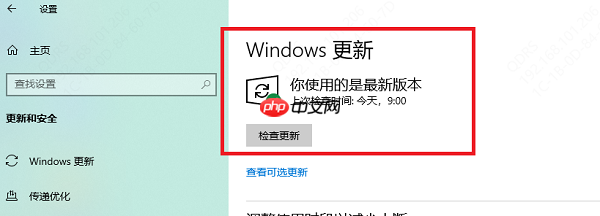
微软会通过系统更新修复已知的系统文件问题,包括部分 DLL 文件的损坏或缺失。保持系统更新有助于提升兼容性和稳定性。
进入“设置” → “更新与安全” → “Windows 更新”。
点击“检查更新”,安装所有可用的补丁和系统更新。
更新完成后重启电脑,查看是否解决了 DLL 错误。
五、运行系统文件检查器(SFC)进行修复
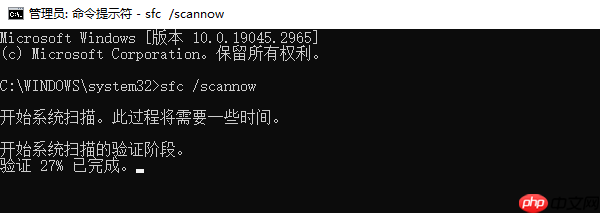
Windows 自带的系统文件检查工具(SFC)可以扫描并修复系统中损坏或丢失的关键文件,包括 DLL 文件。
按下 Win + X 键,选择“命令提示符(管理员)”或“Windows PowerShell(管理员)”。
输入命令:sfc /scannow,并按下回车键执行。
系统将开始扫描并尝试修复问题文件。待扫描完成后重启电脑,验证问题是否已解决。