Canva可画提供零基础设计个人名片的完整路径:一、注册登录后搜索“个人名片”并筛选标准尺寸模板;二、替换姓名职位、上传并调整Logo;三、添加联系方式图标与文本,统一配色;四、按需调整为微信电子或竖版尺寸;五、导出PDF印刷或PNG透明图,支持小程序分享。

如果您希望快速制作一张专业、美观的个人名片,但缺乏设计经验或时间,Canva可画提供直观易用的在线工具与海量模板支持。以下是使用Canva设计个人名片的具体操作路径:
本文运行环境:MacBook Air M2,macOS Sequoia。
此步骤确保您拥有可编辑与保存权限,并接入Canva完整的模板库与素材资源。未登录状态下部分模板和导出功能将受限。
1、打开浏览器访问 canva.cn 或 Canva可画官网,点击右上角“注册”按钮。
2、选择使用邮箱、Google 或 Apple ID 快速注册并完成验证。
3、登录后,在首页顶部搜索框中输入“个人名片”,按回车确认搜索。
4、在结果页点击“名片”分类筛选项,确保仅显示适配标准尺寸(8.5 × 5 厘米)的横版/竖版个人名片模板。
Canva所有模板均可自由编辑,无需设计基础即可完成品牌信息植入与视觉风格统一。模板本身已预设合理排版与留白,重点在于精准替换关键字段。
1、浏览模板缩略图,点击任一喜欢的样式进入编辑器。
2、双击姓名区域,直接输入您的真实姓名与职位名称;系统将自动继承原字体样式,如需调整可在右侧属性栏修改字号、字重与颜色。
3、点击默认占位Logo区域,按 Delete 键清除;随后点击左侧菜单栏“上传”,将本地公司Logo或个人头像图片拖入上传区。
4、将上传后的图像拖至名片指定位置,用鼠标拖拽四角调整大小,确保比例协调且不裁切关键内容。
联系方式是名片的核心功能模块,需确保清晰可读、格式规范;视觉元素则用于强化识别度与专业感,避免信息过载。
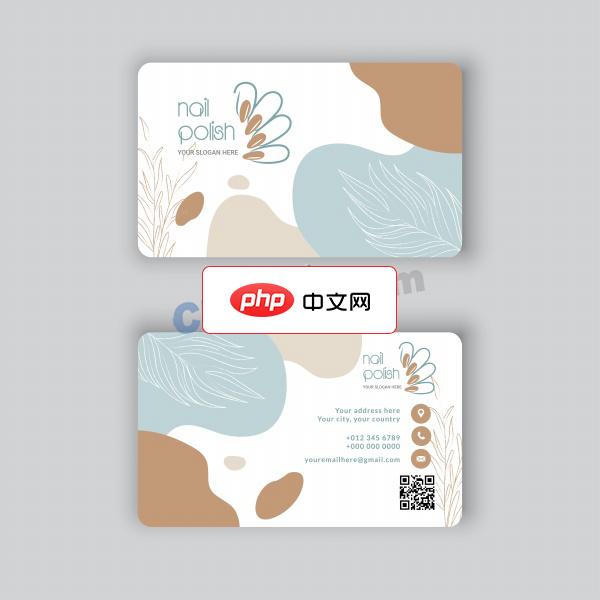
复古手绘美甲沙龙名片矢量模板适用于个人品牌推广、沙龙宣传材料、客户忠诚卡、预约卡、服务项目介绍、价格表、促销活动传单、社交媒体营销素材、网站着陆页、移动应用界面设计、电子邮件营销模板、线下活动邀请函、美甲教程封面、时尚博客插图、美甲产品包装设计等相关设计的AI格式素材。
 0
0

1、在左侧菜单栏点击“元素”,在搜索框中输入“电话”“邮箱”“微信”等关键词,选择匹配图标插入名片空白处。
2、选中图标后,在顶部工具栏点击“颜色”按钮,将图标色值改为与主色调一致的十六进制代码(例如 #2563EB 表示深蓝色)。
3、点击“文本”→“添加副标题”,在图标旁输入对应联系信息;建议采用统一格式,如“Tel:138-XXXX-XXXX”“Email:name@domain.com”。
4、如需增强设计感,可在背景区域点击右键选择“替换背景”,从“图片”或“渐变”选项中选取低饱和度纹理,确保文字仍具备高对比度可读性。
标准印刷名片为8.5 × 5 厘米,但电子场景(如微信分享)需适配竖版或全屏展示。Canva支持一键延展尺寸,避免重复设计。
1、点击编辑器左上角“文件”→“调整尺寸”,在弹出面板中选择“微信电子名片”或“竖版名片”预设规格。
2、确认切换后,系统自动复制当前设计至新页面,原有文字与元素位置可能偏移,需手动微调对齐。
3、若需同步生成横版+竖版双版本,点击底部页码“第1页”旁的“+”号新增页面,再执行尺寸调整操作。
导出格式直接影响使用场景:印刷需高精度PDF,线上传播推荐带透明背景的PNG,微信分享则优先使用小程序直链。
1、点击右上角“下载”按钮,下拉菜单中选择“PDF打印”(启用“CMYK色彩模式”与“出血线”以适配专业印刷)。
2、如用于社交媒体展示,选择“PNG”并勾选“透明背景”,确保名片可无缝嵌入任意底色页面。
3、点击“分享”按钮,生成可编辑链接,设置权限为“仅查看”后发送给同事或客户;或点击“微信小程序”图标,直接跳转至Canva微信版完成转发。
以上就是Canva怎么制作名片 Canva设计个人名片模板【教程】的详细内容,更多请关注php中文网其它相关文章!

每个人都需要一台速度更快、更稳定的 PC。随着时间的推移,垃圾文件、旧注册表数据和不必要的后台进程会占用资源并降低性能。幸运的是,许多工具可以让 Windows 保持平稳运行。

 广告
广告

 收藏
收藏
 收藏
收藏
Copyright 2014-2025 https://www.php.cn/ All Rights Reserved | php.cn | 湘ICP备2023035733号


 239
239