
Outlook定时发邮件有三种方法:一、启用“延迟传递”功能,需客户端持续运行;二、用规则+VBA脚本检查草稿标识并发送;三、通过Power Automate云端流程实现,不依赖本地客户端。

如果您希望在Outlook中将邮件设定为特定时间自动发出,而非立即发送,则需启用“延迟传递”功能。以下是实现该操作的具体步骤:
此方法通过设置邮件的“下次投递时间”,让Outlook在指定时刻尝试将邮件提交至服务器。该功能依赖于本地Outlook客户端持续运行且保持与Exchange或Microsoft 365账户的连接。
1、在Outlook中新建一封邮件,填写收件人、主题和正文内容。
2、点击顶部菜单栏的“选项”选项卡。
3、在“选项”选项卡中,找到并点击“延迟传递”按钮(图标为时钟)。
4、勾选“传递前,不要自动发送此邮件”复选框。
5、在下方“送达时间”字段中,点击日历图标,选择目标日期,并在时间框中输入具体小时与分钟。
6、点击“关闭”返回邮件编辑界面,再点击“发送”按钮。
该方法适用于无法保证Outlook客户端全天在线的场景,利用规则将草稿移入特定文件夹后,再借助VBA脚本周期性检查并发送符合条件的邮件。需启用Outlook宏功能并信任此脚本来源。
1、将待定时发送的邮件保存为草稿,并在主题行末尾添加唯一标识,例如[SEND_AT_2024-06-15_14:30]。
2、进入“文件” → “管理规则和通知” → “新建规则”。
3、选择“对我接收的邮件应用规则”,点击“下一步”,然后取消所有条件勾选,直接点击“下一步”两次。
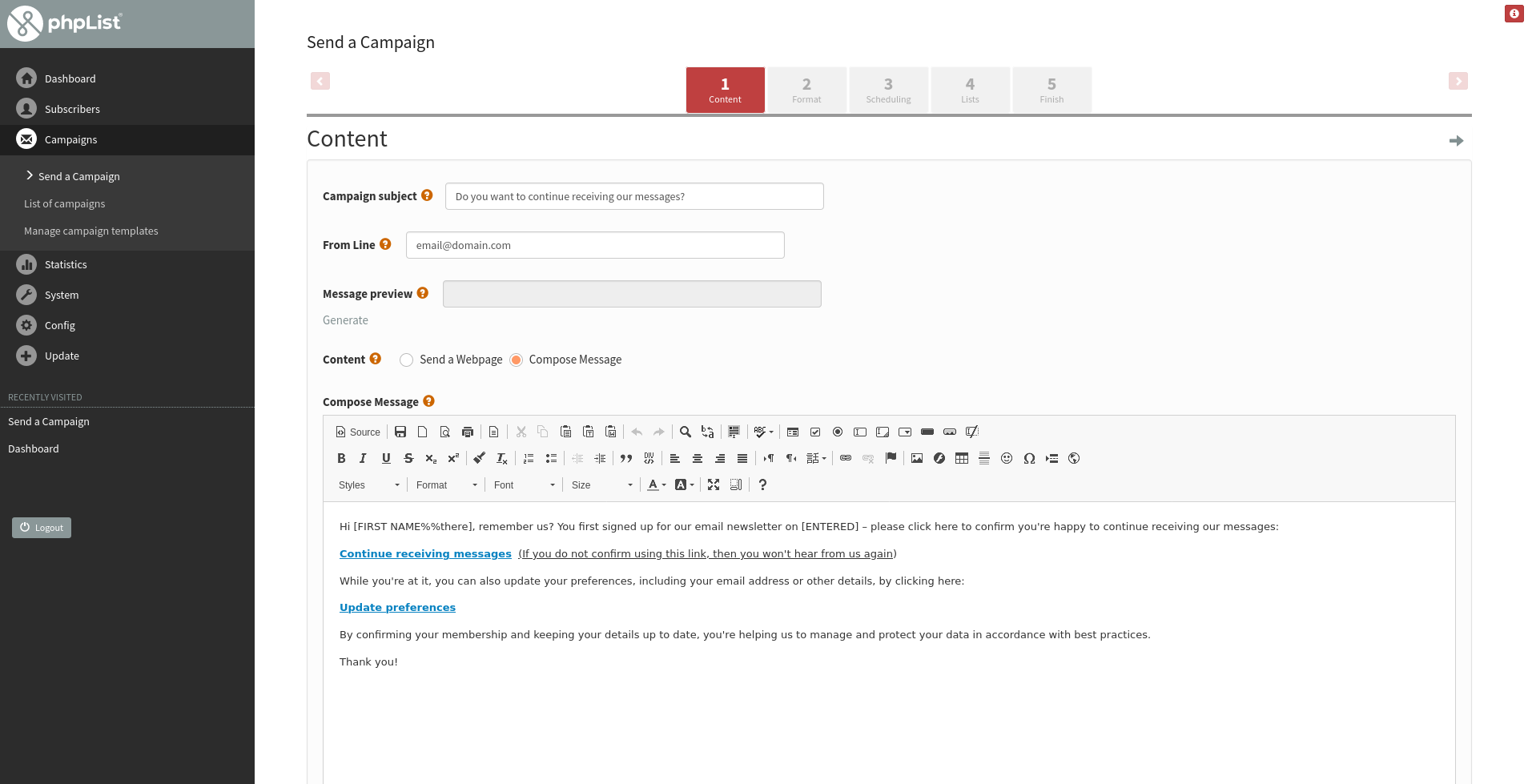
phpList提供开源电子邮件营销服务,包括分析、列表分割、内容个性化和退信处理。丰富的技术功能和安全稳定的代码基础是17年持续开发的结果。在95个国家使用,在20多种语言中可用,并用于去年发送了250亿封电子邮件活动。您可以使用自己的SMTP服务器部署它,或在http://phplist.com上获得免费的托管帐户。
 16
16

4、在操作列表中选择“将项目移至指定文件夹”,点击“指定文件夹”链接,新建一个名为“待发送”的文件夹并确认。
5、完成规则设置后,手动将含时间标识的草稿邮件拖入“待发送”文件夹。
6、按Alt+F11打开VBA编辑器,在ThisOutlookSession模块中粘贴定时检查脚本代码。
此方案不依赖本地Outlook客户端是否开启,而是通过Power Automate连接Microsoft 365账户,在云端调度邮件发送任务。需具备相应许可证权限及网络访问能力。
1、登录https://flow.microsoft.com,点击左侧导航栏的“我的流”。
2、点击“创建流” → “即时云流”,输入流名称,如“Outlook定时发信”。
3、在触发器搜索框中输入“手动触发流”并选择该触发器。
4、添加一个新操作,搜索并选择“Office 365 Outlook” → “发送邮件(V2)”。
5、在“发送邮件”配置页中,依次填入收件人、主题、正文;正文部分可使用动态内容插入变量。
6、保存流后,点击“测试” → “手动触发”,在弹出窗口中输入参数并设定计划时间。
以上就是如何在Outlook中安排发送邮件的详细内容,更多请关注php中文网其它相关文章!

每个人都需要一台速度更快、更稳定的 PC。随着时间的推移,垃圾文件、旧注册表数据和不必要的后台进程会占用资源并降低性能。幸运的是,许多工具可以让 Windows 保持平稳运行。

 广告
广告
 收藏
收藏
 收藏
收藏
 收藏
收藏
Copyright 2014-2025 https://www.php.cn/ All Rights Reserved | php.cn | 湘ICP备2023035733号


 611
611














