
macOS提供五种新建文件夹方法:一、鼠标右键点击空白处选“新建文件夹”;二、快捷键Command+Shift+N;三、菜单栏“文件→新建文件夹”;四、终端执行mkdir命令;五、自定义工具栏添加按钮。

此方法适用于所有Finder窗口及桌面环境,依赖图形界面交互,无需记忆快捷键,操作直观且响应迅速。
1、打开Finder并导航至您希望新建文件夹的目标位置(如“文稿”、“下载”或桌面)。
2、在窗口空白区域或桌面任意未被图标占据的位置,使用鼠标或触控板执行右键点击(或双指轻点触控板)。
3、在弹出的上下文菜单中,选择“新建文件夹”选项。
4、新生成的文件夹将自动处于重命名状态,直接输入所需名称后按回车键确认。
该方式绕过鼠标操作,适合高频使用场景,可在任意已激活的Finder窗口中即时触发,效率极高。
1、确保当前焦点位于Finder窗口内(例如已选中某个位置或空白处)。
2、同时按下Command + Shift + N组合键。
3、窗口中立即出现一个名为“未命名文件夹”的新条目。
4、直接键入新名称,完成后按回车键完成命名。
此路径与macOS传统人机交互逻辑一致,稳定性强,不受窗口空白区域是否可用的影响,适用于所有标准Finder视图。
1、打开Finder并进入目标位置。
2、点击屏幕左上角的“文件”菜单。
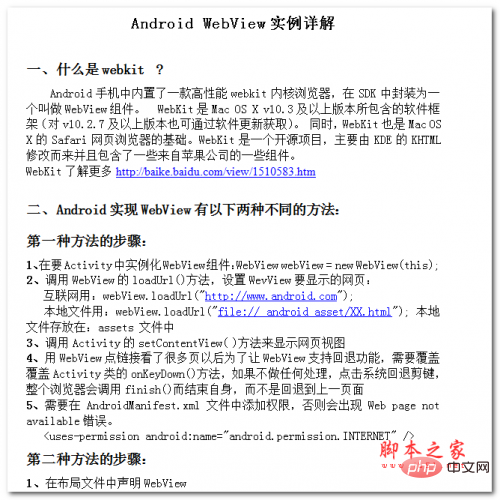
本文档主要讲述的是Android WebView实例详解;Android手机中内置了一款高性能webkit内核浏览器,在SDK中封装为一个叫做WebView组件。 WebKit是Mac OS X v10.3及以上版本所包含的软件框架(对v10.2.7及以上版本也可通过软件更新获取)。 同时,WebKit也是Mac OS X的Safari网页浏览器的基础。WebKit是一个开源项目,主要由KDE的KHTML修改而来并且包含了一些来自苹果公司的一些组件。希望本文档会给有需要的朋友带来帮助;感兴趣的朋友可以过来
 0
0

3、在下拉列表中选择“新建文件夹”选项。
4、新文件夹出现在当前视图中,随即可进行命名操作。
面向熟悉命令行的用户,支持精确指定路径、批量建夹及脚本化调用,尤其适用于深层目录或自动化任务场景。
1、打开“终端”应用程序(可通过Spotlight搜索“终端”或在“应用程序 > 实用工具”中找到)。
2、输入命令:mkdir 路径/文件夹名(例如:mkdir ~/Documents/项目备份)。
3、按回车键执行命令。
4、前往对应路径验证文件夹是否已成功创建。
该方法将“新建文件夹”功能固化为常驻按钮,提升长期使用下的操作一致性与便捷性,需预先配置一次。
1、在任意Finder窗口中,点击右上角齿轮图标(或选择“显示 > 自定工具列…”)。
2、在弹出的自定义窗口中,从左侧可用项中拖拽“新建文件夹”图标至工具栏。
3、关闭自定义窗口,此时工具栏即永久保留该按钮。
4、在任意Finder窗口中,点击该按钮即可即时创建新文件夹。
以上就是Mac OS X如何新建文件夹【详解】的详细内容,更多请关注php中文网其它相关文章!

每个人都需要一台速度更快、更稳定的 PC。随着时间的推移,垃圾文件、旧注册表数据和不必要的后台进程会占用资源并降低性能。幸运的是,许多工具可以让 Windows 保持平稳运行。

 广告
广告Copyright 2014-2025 https://www.php.cn/ All Rights Reserved | php.cn | 湘ICP备2023035733号


 749
749



 收藏
收藏







 取消收藏
取消收藏







