



需在Excel中用同一图表对比3组数据,应先规范排列带标题的数据源,再据量纲差异选组合图(双Y轴)或簇状柱形图,最后添加数据标签、图例及条件格式辅助分析。

如果您需要在Excel中将3组数据同时展示在同一张图表中,以便进行直观对比分析,则需合理设置数据源与图表类型。以下是实现此目标的具体操作步骤:
一、准备结构化数据源
Excel图表依赖于规范排列的数据区域,多组数据必须以列或行方式连续排列,并带有明确的标题行或标题列,确保Excel能自动识别系列名称与数值范围。
1、在工作表中,将3组数据分别填入相邻的三列,例如A列(类别标签)、B列(第一组数值)、C列(第二组数值)、D列(第三组数值)。
2、确保A列首行为类别名称(如月份、产品名等),B、C、D列首行为对应的数据系列名称(如“2022年”“2023年”“2024年”)。
3、检查所有数值单元格均为纯数字格式,避免出现空格、文本符号或合并单元格干扰图表识别。
二、插入组合式图表
当3组数据量纲或数值范围差异较大时,使用组合图表可为不同系列分配独立坐标轴,避免小数值被大数值压制,提升可读性。
1、选中包含标题行及全部数据的区域(例如A1:D13)。
2、点击【插入】选项卡 → 【推荐图表】 → 切换至【所有图表】选项卡 → 选择【组合图】。
3、在组合图设置中,为其中一组数据(如D列)勾选“次坐标轴”,并将图表类型设为折线图;其余两组保持柱形图。
4、点击确定后,图表即显示双Y轴结构,左侧为主坐标轴,右侧为次坐标轴。
三、使用叠加型图表突出趋势对比
若3组数据单位一致、数量级接近,采用叠加柱形图或簇状柱形图可直接呈现各时段/类别的并列关系,便于横向比较绝对值差异。
1、选中A1:D13区域(含标题)。
2、点击【插入】→【柱形图】→【簇状柱形图】。
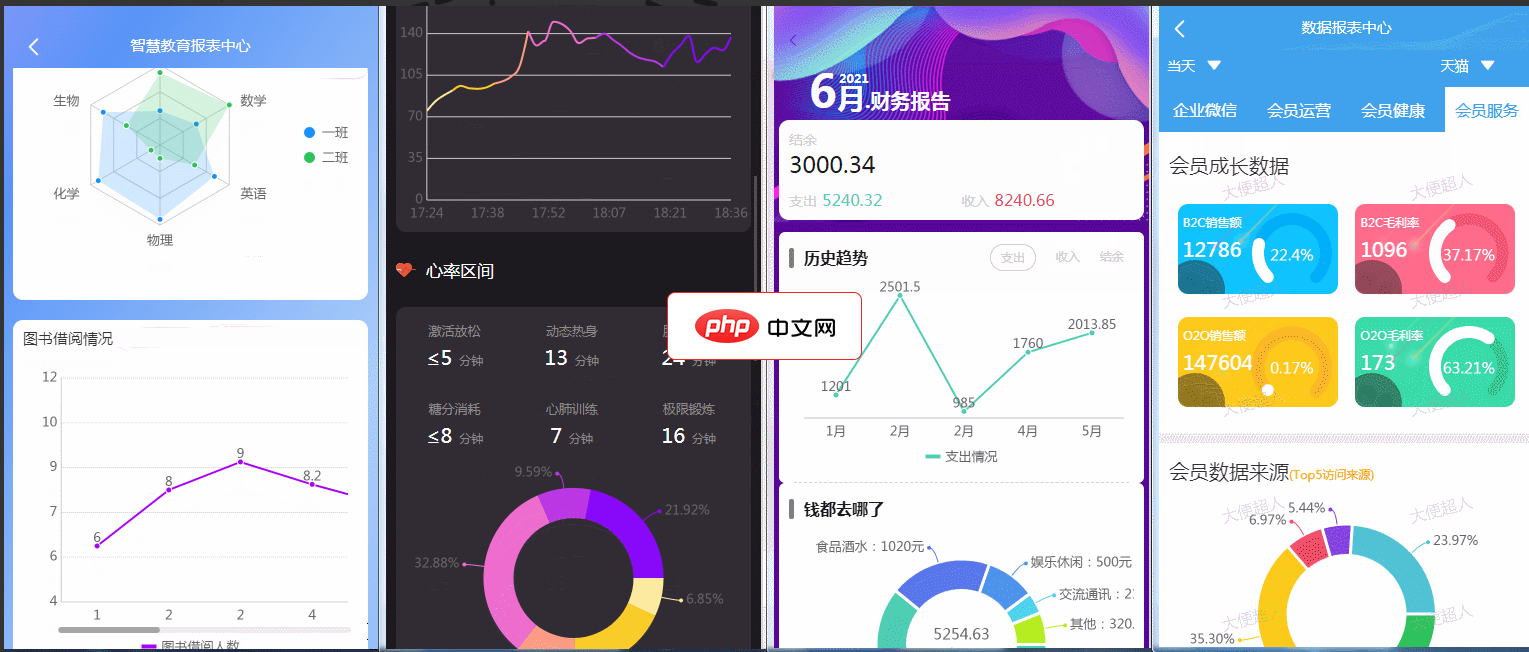
ReportPlust意在打造一套精美的数据报表模板,里面高度封装日历组件、表格组件、排行榜组件、条形进度条组件、文本块组件以及ucharts的多个图表组件,用户只需要按照虚拟数据的格式,传特定数据即可方便、快捷地打造出属于自己的报表页面。该小程序主要使用了ucharts和wyb-table两插件实现的数据报表功能。 特点使用的是uni-app中最受欢迎的图表uCharts插件完成图表展示,该插件
3、右键图表任意柱子 → 【设置数据系列格式】→ 在右侧窗格中调整“系列重叠”为0%、“分类间距”为50%,使三组柱子清晰分离。
4、双击图例项,可单独修改某一系列的颜色与边框,确保视觉区分度。
四、添加数据标签与图例说明
默认图表可能不显示具体数值,添加数据标签有助于快速识别每根柱子或每个点的实际取值,避免误读。
1、单击图表中的数据系列(如B列对应的柱子)→ 右键 → 【添加数据标签】。
2、再次右键任一标签 → 【设置数据标签格式】→ 勾选“值”和“系列名称”,取消勾选“X值”。
3、选中所有标签 → 在【开始】选项卡中调整字体大小为9号,并设置为居中对齐。
4、点击图例 → 在【图表设计】→【添加图表元素】→【图例】→ 选择“顶部”或“右”位置,确保图例不遮挡主数据区。
五、应用条件格式化辅助图表解读
在图表下方补充带条件格式的辅助表格,可强化关键数据点识别,例如标出每组数据的最大值、最小值或同比增幅超10%的项。
1、在F1:H13区域复制原始数据(不含A列),仅保留B、C、D三列数值。
2、选中F2:H13 → 【开始】→【条件格式】→【新建规则】→【只为包含以下内容的单元格设置格式】。
3、设置规则为“单元格值”“大于”“=MAX($F$2:$H$13)”,格式设为黄色填充+深红文字。
4、再新建一条规则:“单元格值”“小于”“=MIN($F$2:$H$13)”,格式设为浅蓝填充+白色文字。




