



用户文件夹名称和帐户名称是在设置用户帐户期间设置的。然而,由于某种原因,您可能需要在 windows 11 上修改您的用户文件夹名称。
与重命名标准文件夹不同,此过程并不那么简单。在本指南中,我们提供了正确的信息,使得这个过程变得容易无比。
重命名我的用户文件夹名称是否安全?
如前所述,在 Windows 11 上更改用户文件夹名称并不像重命名普通文件夹那样简单。即使您更改了用户帐户名称,用户文件夹名称仍将保持不变。
根据微软的建议,不要修改用户文件夹的名称,因为这可能导致某些应用程序无法正常工作。这是因为这些的注册路径名将从默认值更改。
尽管这可以通过更改错误应用程序和进程的路径来解决,因此不会造成持久的损害。
但是,建议您不要更改您的用户文件夹名称,除非您有充分的理由。
如何在 Windows 11 上更改我的用户文件夹名称?
1. 创建新的管理员帐户
- 按Windows键+I以打开“设置”应用,然后选择“帐户”左窗格中的选项。
- 在右窗格中选择“家庭和其他用户”。
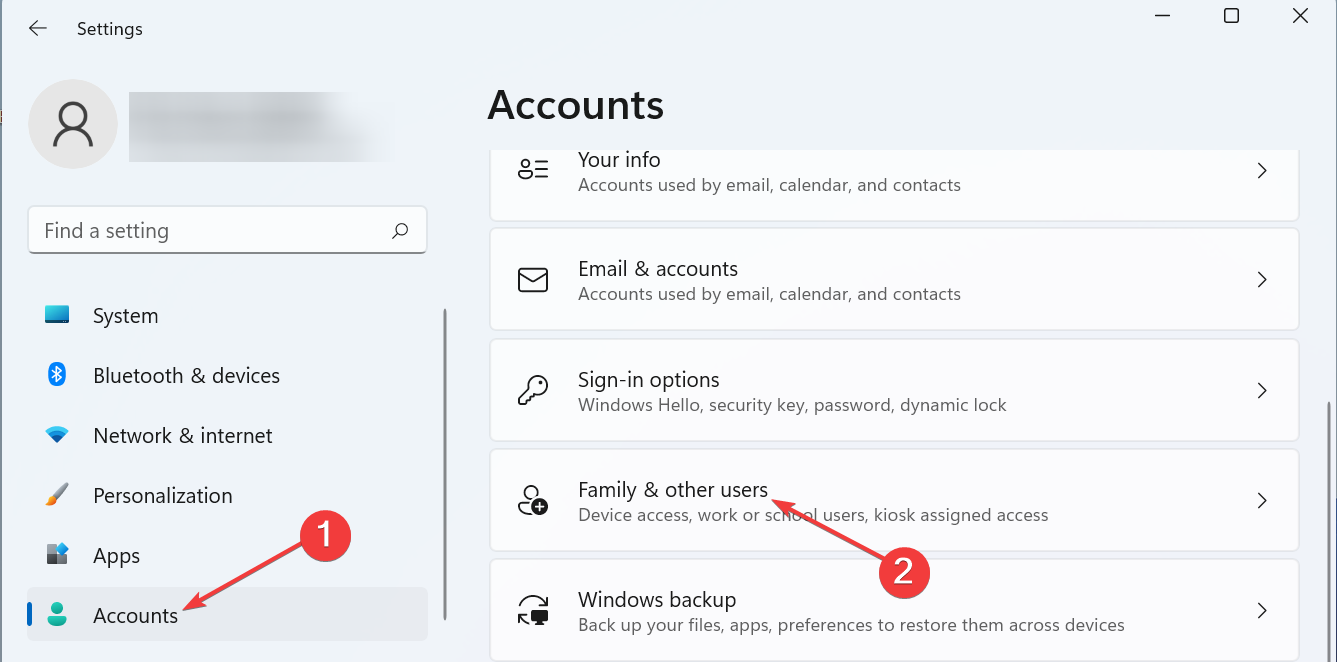
- 现在,单击其他用户下的添加帐户按钮。

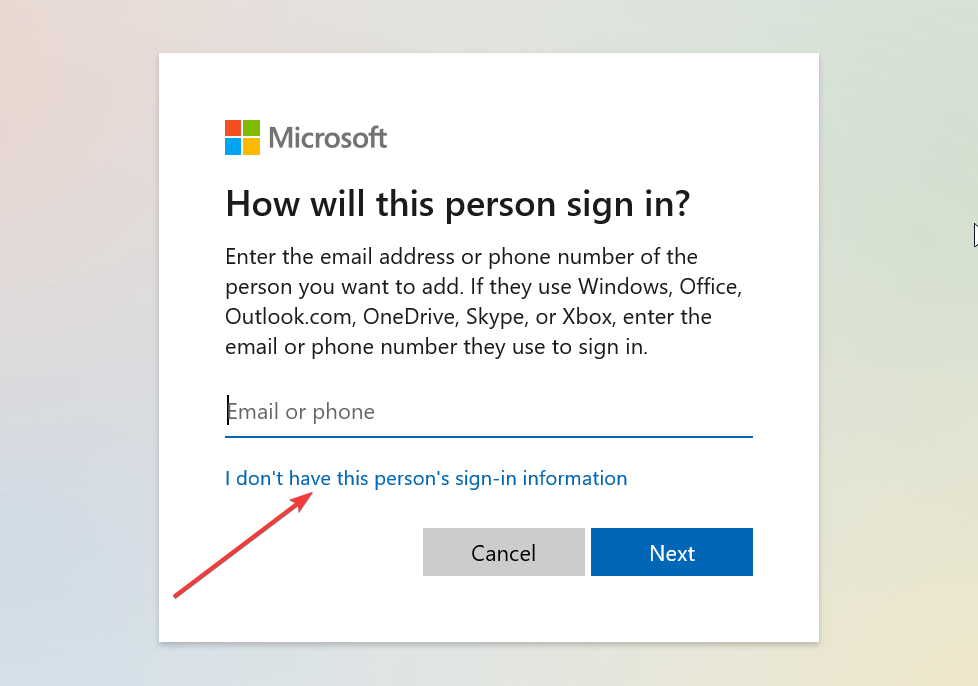
- 接下来,选择“我没有此人的登录信息”。
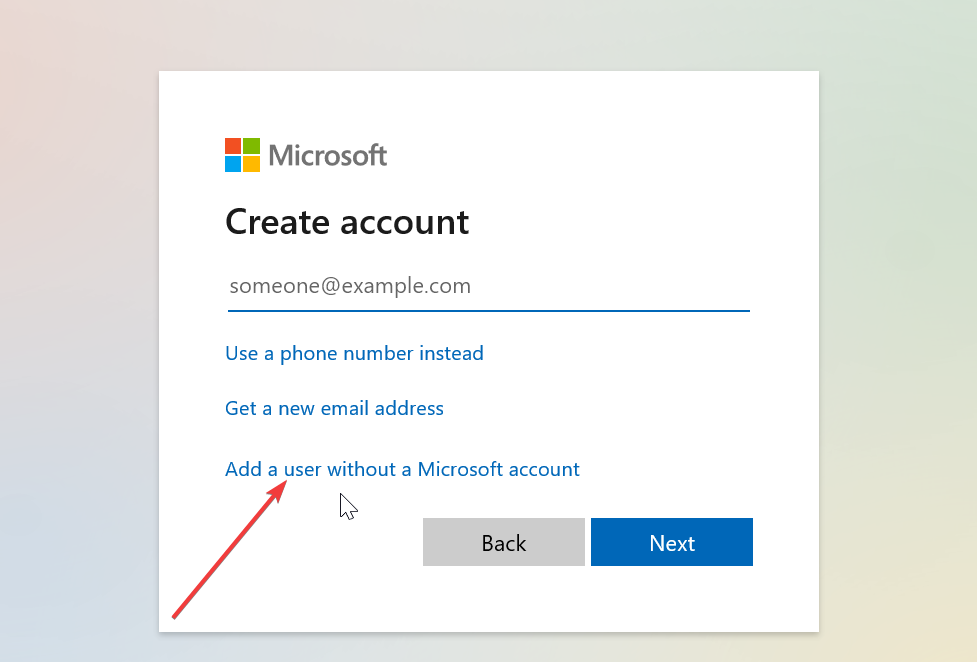
- 点击添加没有Microsoft帐号的用户。
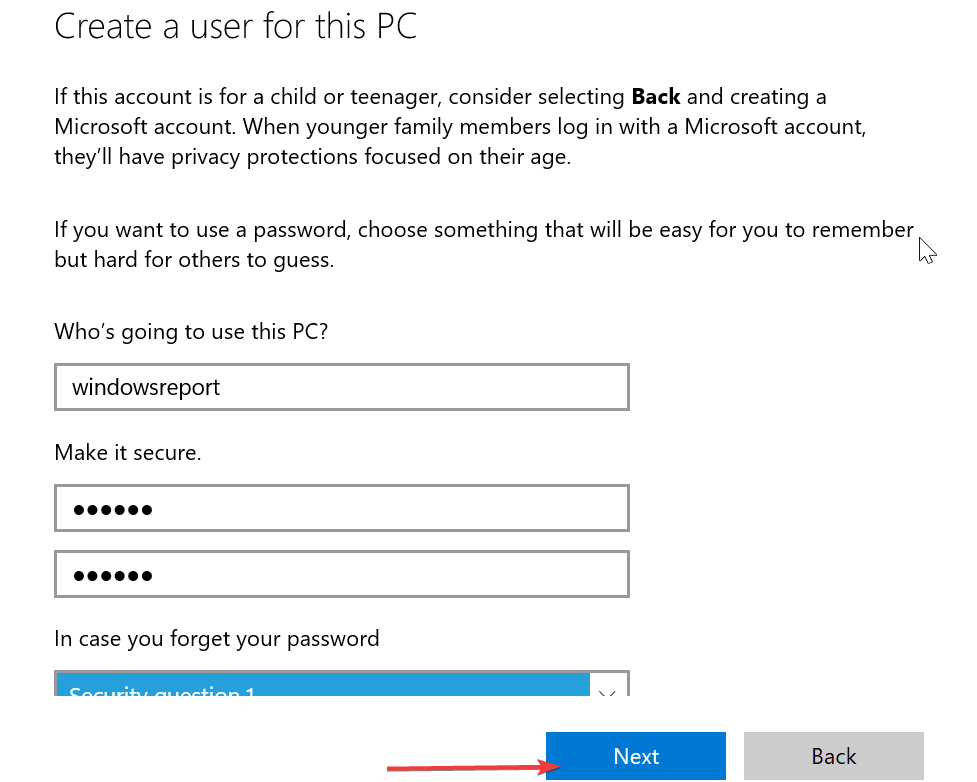
- 从这里,输入用户名、密码和其他详细信息,然后单击下一步完成该过程。
- 现在,选择您创建的新帐户,然后选择更改帐户类型。
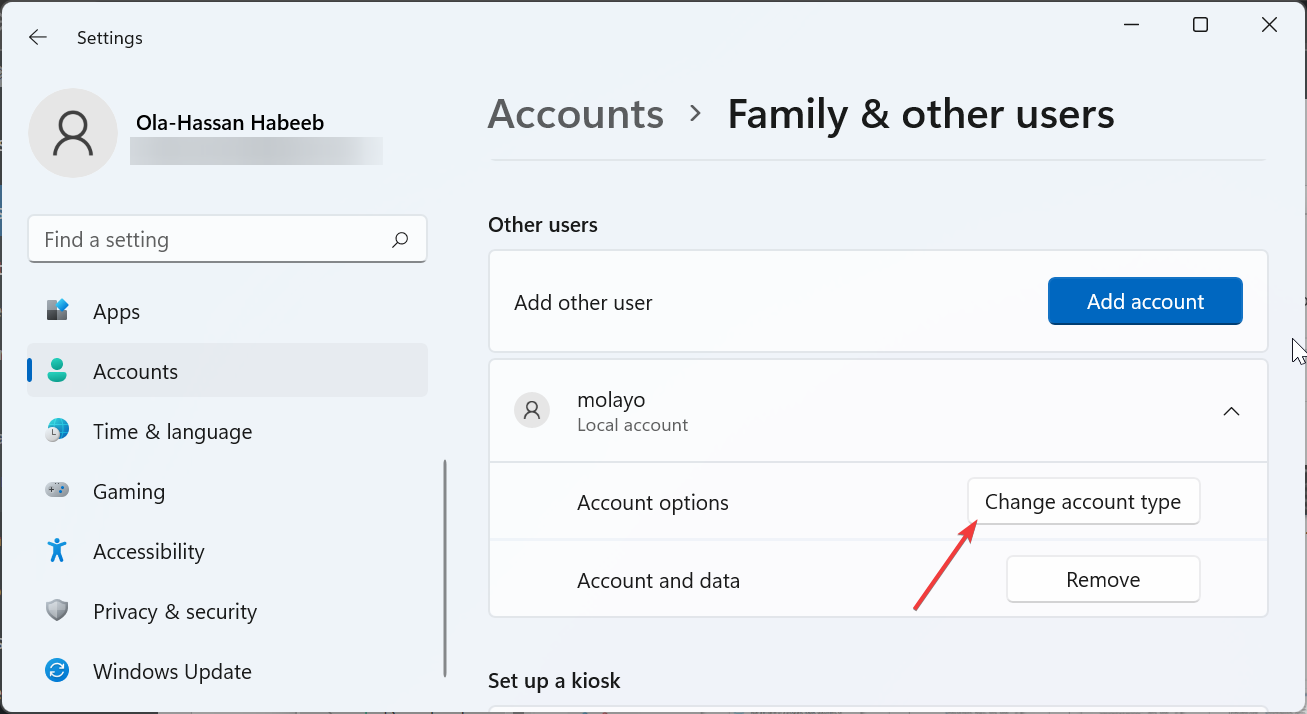
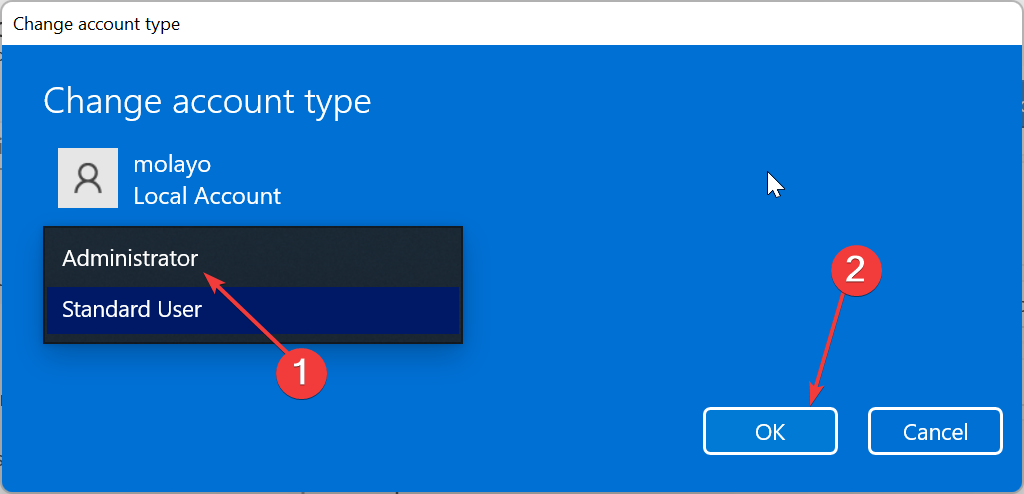
- 单击帐户类型下拉列表,然后选择管理员选项。
- 单击“确定”按钮以保存更改。
- 最后,注销您的帐户并登录到创建的新管理员帐户。
要在Windows 11上更改用户文件夹名称,您需要首先创建一个新的管理员帐户。这是因为您无法更改当前登录的帐户。
如果您不想经历创建新管理员帐户的压力,如上所示,您可以改为启用隐藏的管理员帐户。
创建新的管理员帐户后,必须继续下一部分以确定帐户 SID。
2. 确定 SID
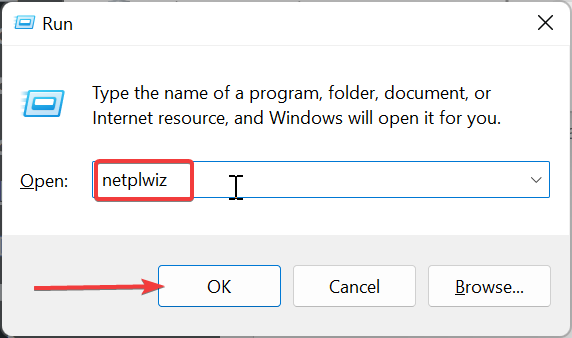
- 注销当前用户帐户并登录到新的管理员帐户后,按Windows键 +R,键入 netplwiz,然后按Enter.
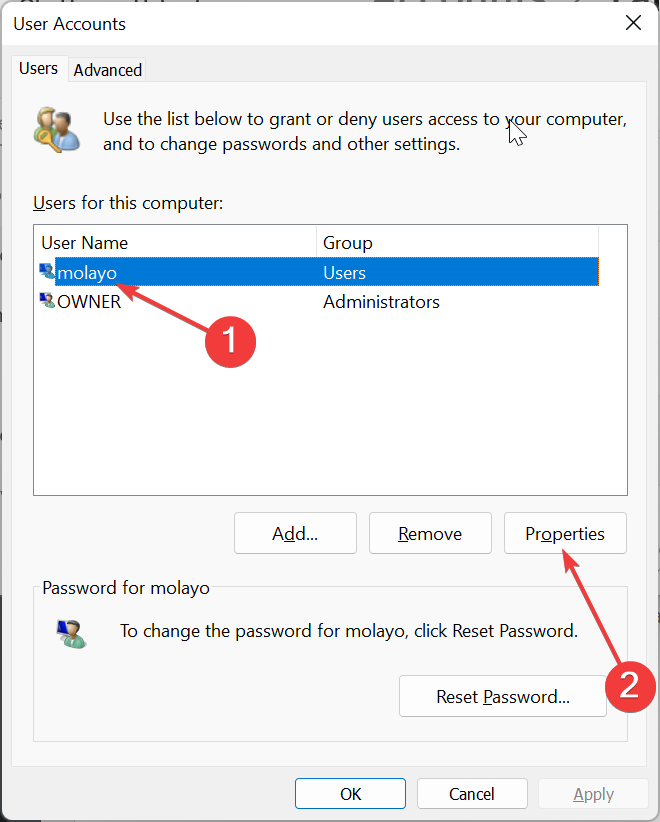
- 现在,选择您登录的帐户,然后单击“属性”按钮。
- 检查“用户属性”部分下的“用户名”和“全名”。
- 接下来,设置您的首选用户名和全名。
- 单击“应用”按钮,然后单击“确定”。
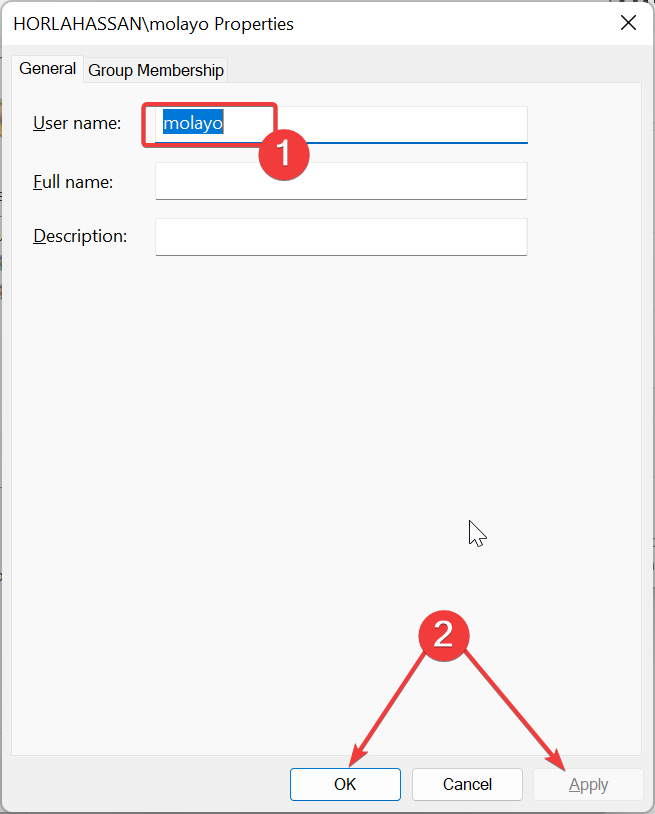
- 退出“用户帐户”页面并重新启动电脑。
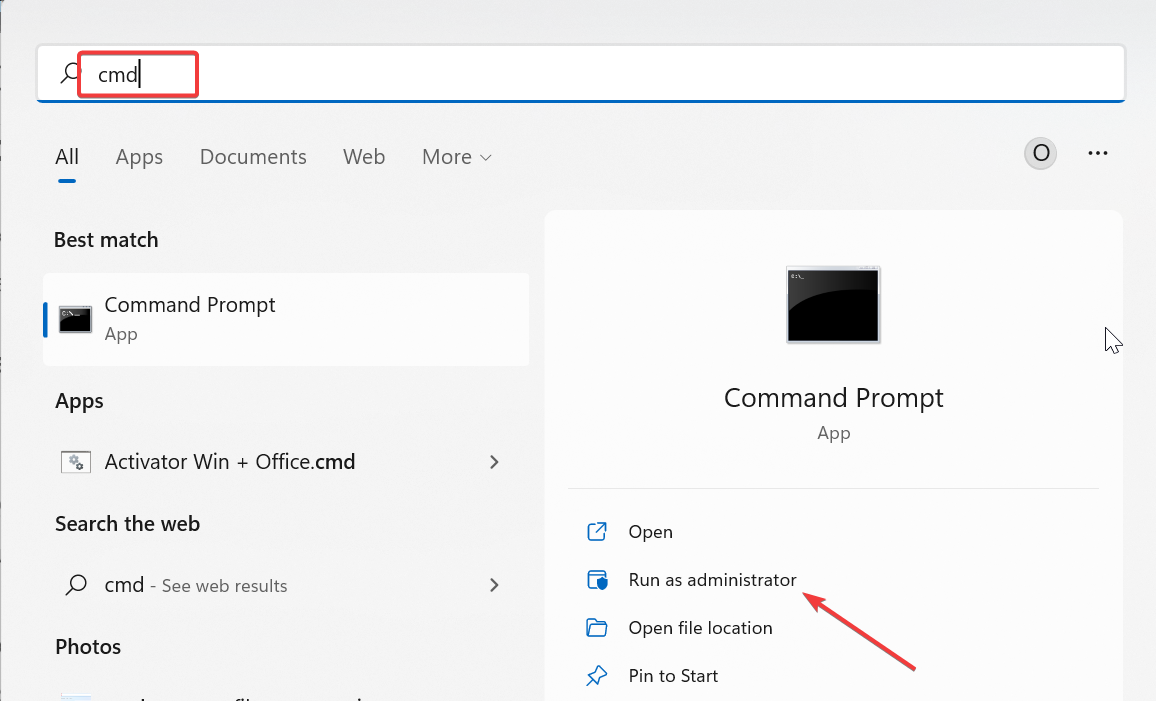
- 现在,按Windows键,键入 cmd,然后选择命令提示符下的以管理员身份运行。
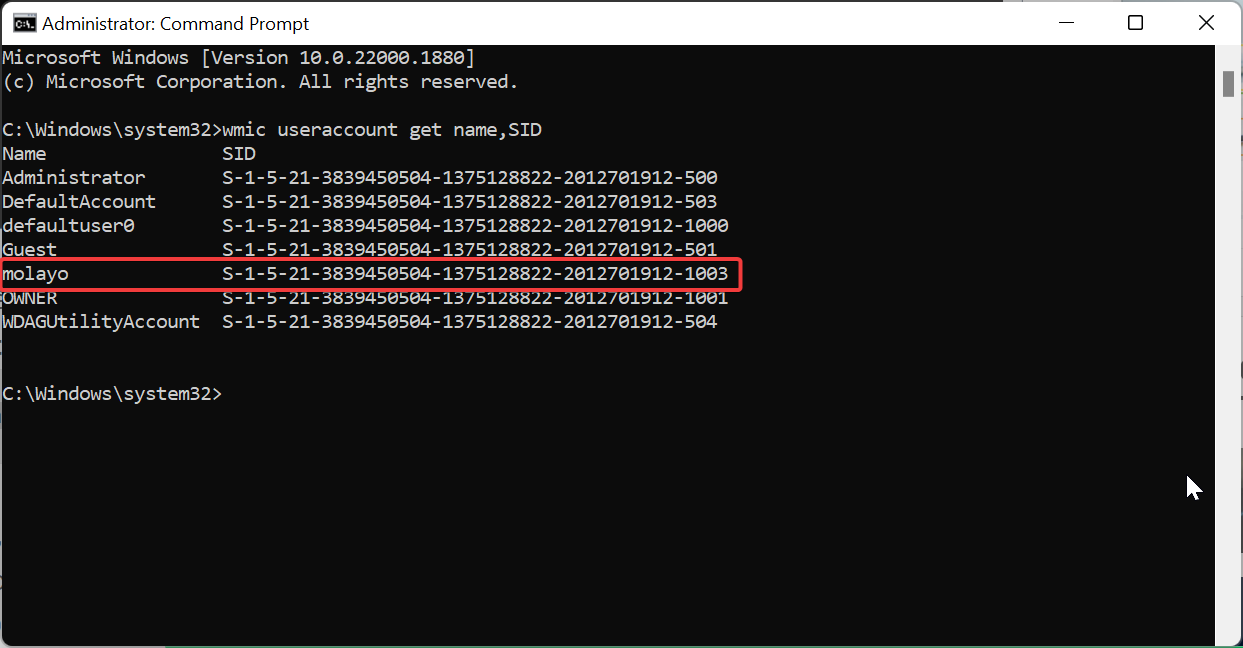
- 输入下面的命令并点击Enter若要查看电脑上所有用户的 SID(安全标识符),请执行以下操作:
wmic useraccount get name,SID - 最后,记下要更改其用户配置文件文件夹名称的帐户的 SID。
某些PC问题很难解决,尤其是在Windows的系统文件和存储库丢失或损坏时。
请务必使用专用工具,例如 Fortect,它将扫描损坏的文件并将其替换为其存储库中的新版本。
在更改 Windows 11 上的用户文件夹名称之前,必须确保了解帐户的 SID。首先,请设置新管理员帐户的用户名,以区分它和旧账户。

LANUX V1.0 蓝脑商务网站系统 适用于网店、公司宣传自己的品牌和产品。 系统在代码、页面方面设计简约,浏览和后台管理操作效率高。 此版本带可见即可得的html编辑器, 方便直观添加和编辑要发布的内容。 安装: 1.解压后,更换logo、分类名称、幻灯片的图片及名称和链接、联系我们等等页面。 2.将dbconfig.php里面的数据库配置更改为你的mysql数据库配置 3.将整个文件夹上传至
然后,需要运行命令来确定要更改的帐户的 SID。完成此操作后,必须继续下一部分以从注册表更改用户文件夹名称。
请注意,在此步骤中,您需要谨慎行事,因为错误可能会付出高昂的代价。最好在继续之前创建一个还原点。
3. 修改注册表以更改用户文件夹名称
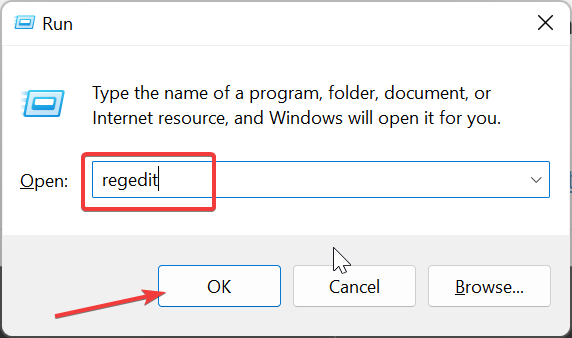
- 按Windows键 +R,键入注册表编辑器,然后单击确定按钮。
- 导航到左窗格中的以下路径:
HKEY_LOCAL_MACHINE\SOFTWARE\Microsoft\Windows NT\CurrentVersion\ProfileList - 现在,选择配置文件列表键。
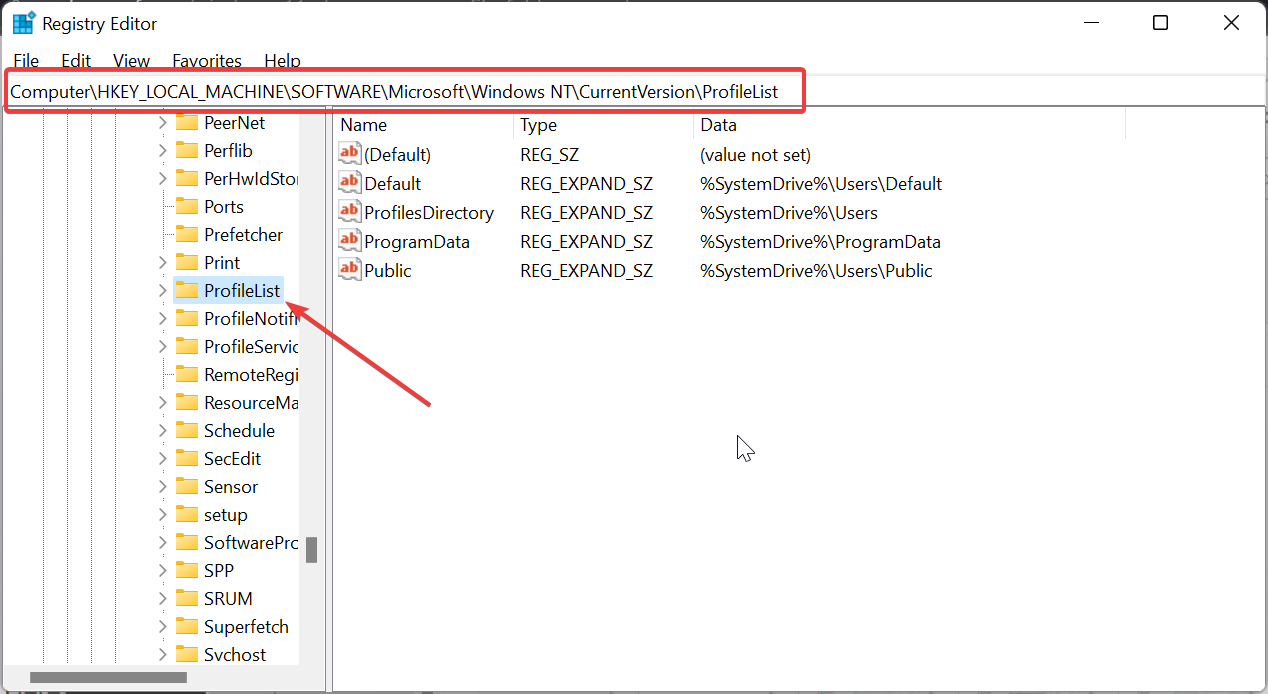
- 接下来,检查您在上面的解决方案 2 中记下的 SID 并单击它。
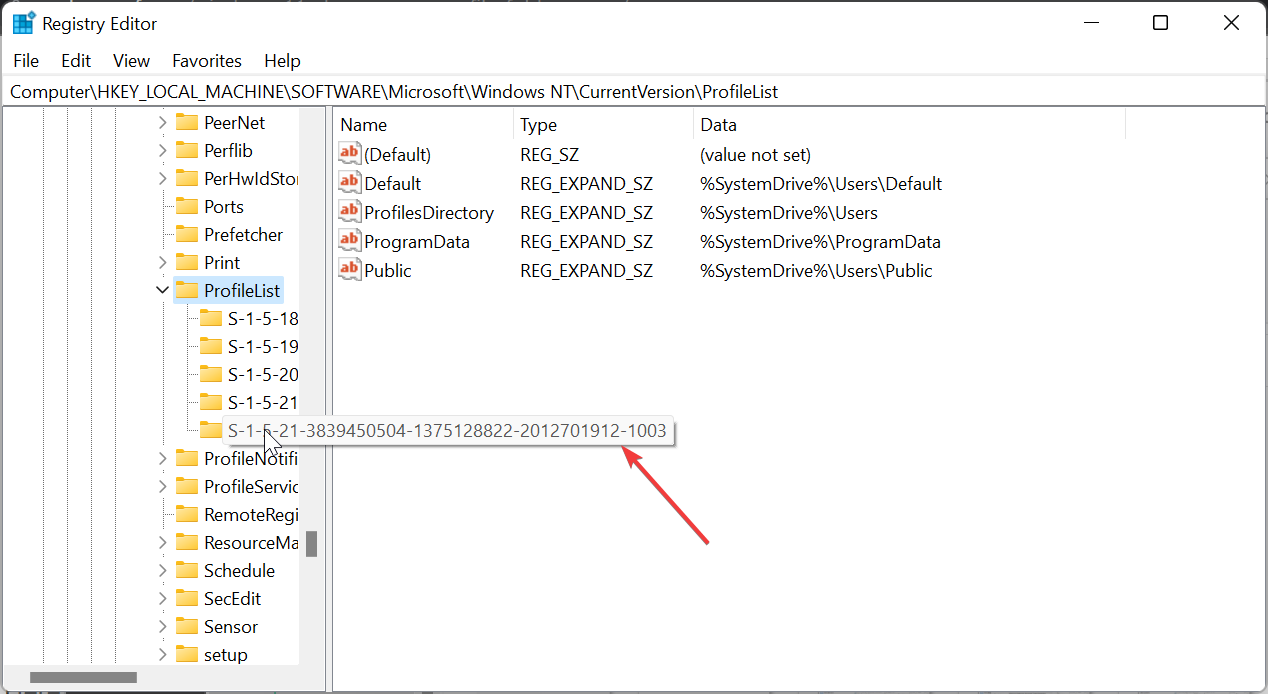
- 双击右窗格中的配置文件图像路径。
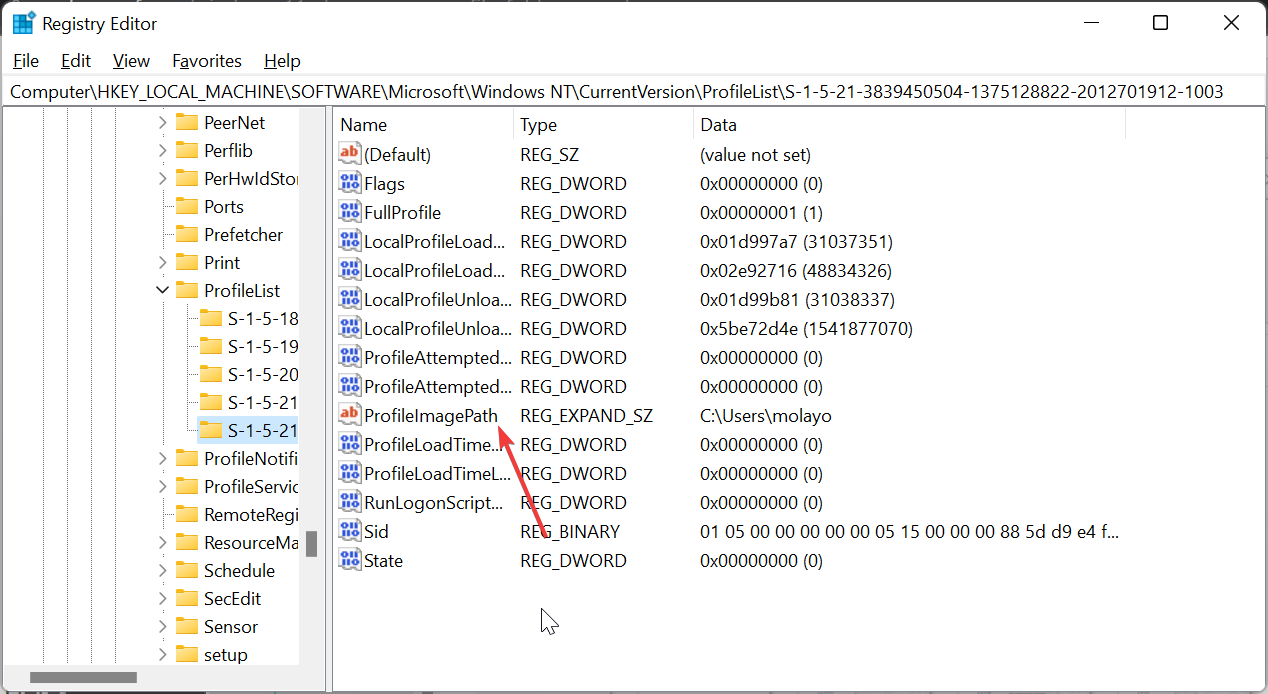
- 删除“数值数据”框中路径末尾的旧名称,然后添加您选择的新名称。
- 最后,单击“确定”按钮并退出注册表编辑器。
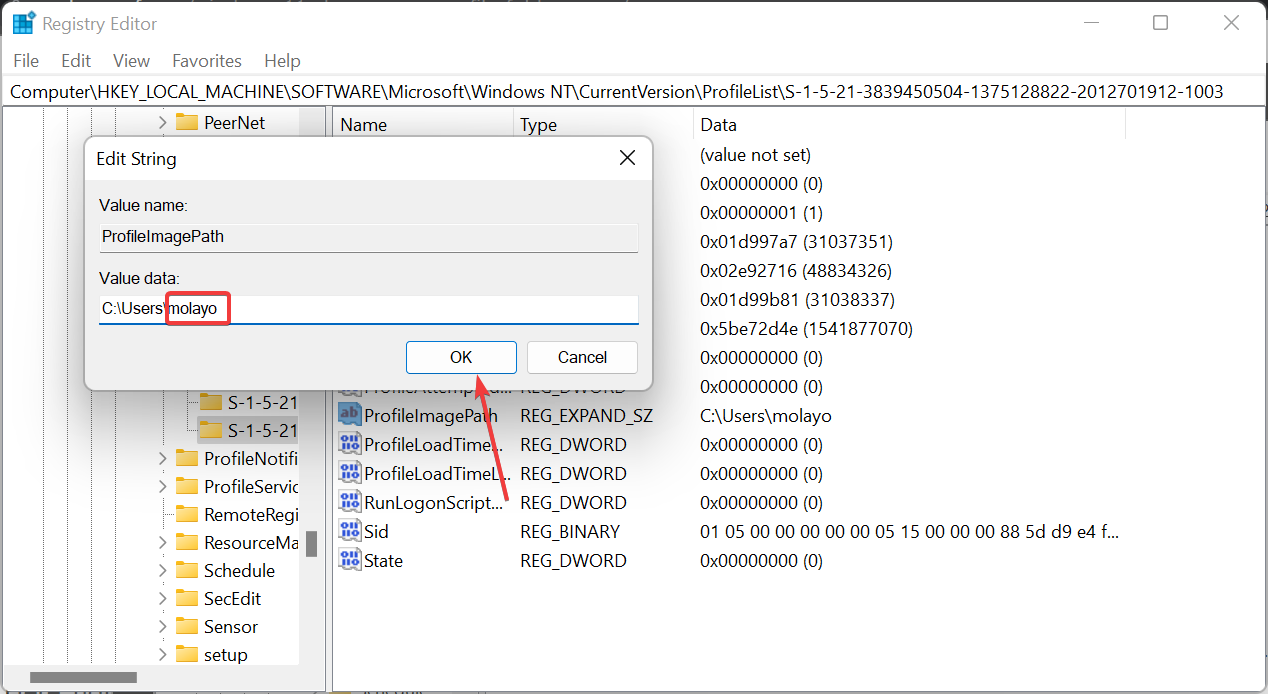
这是这个过程中最不可或缺的部分,它需要你小心。在 Windows 11 上的注册表编辑器中更改用户文件夹名称后,您现在可以继续执行以下部分以完成该过程。
4. 在文件资源管理器中确认更改
- 按Windows键 +E以启动文件资源管理器并导航到以下路径:
C:\Users\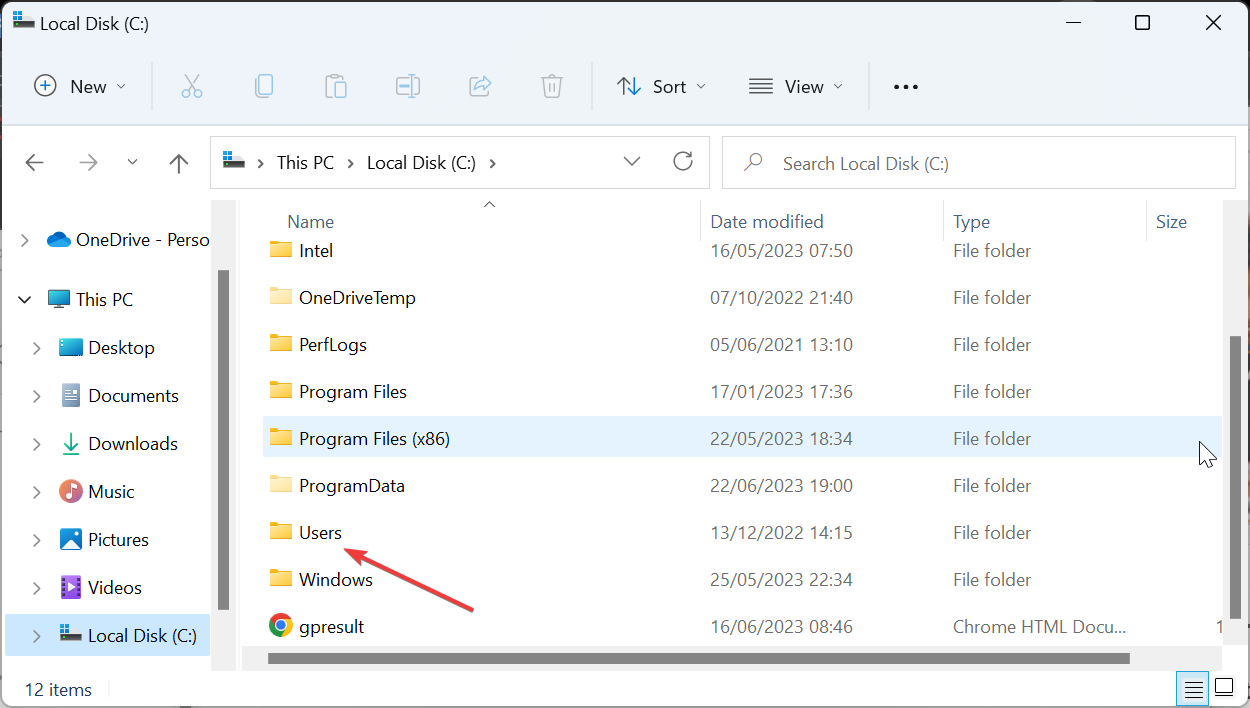
- 右键单击要更改的用户文件夹,然后选择重命名。
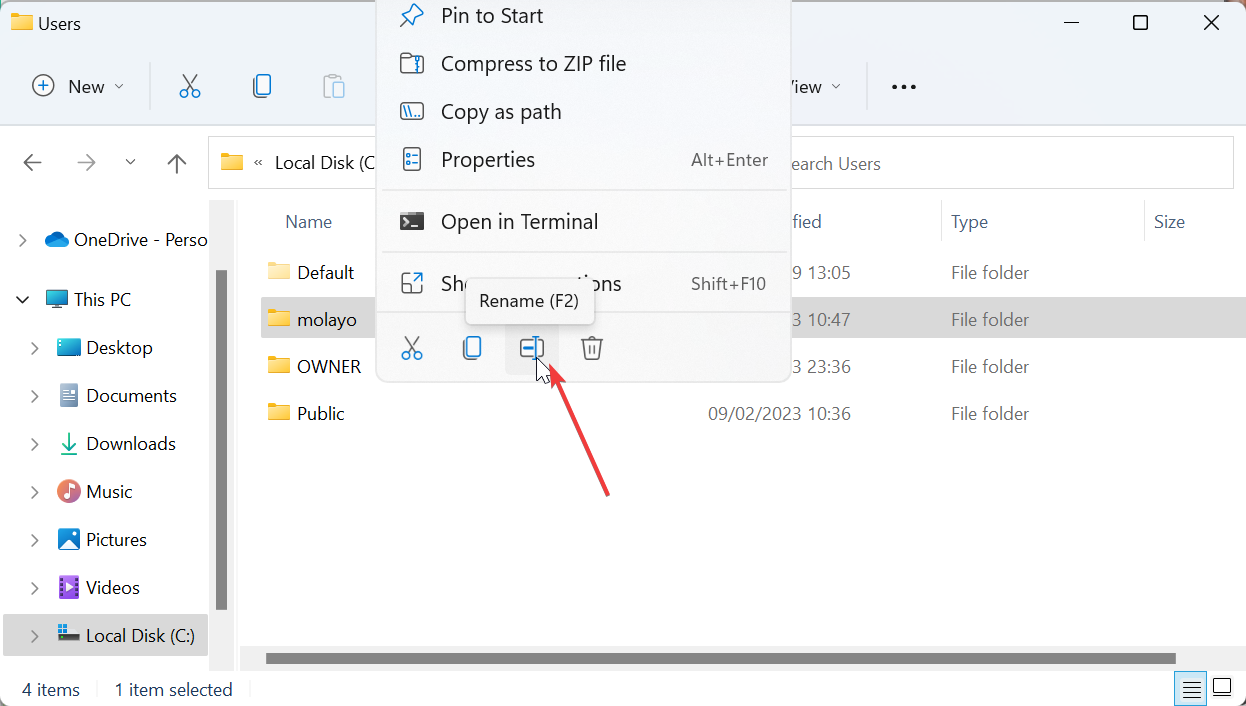
- 现在,键入新名称并按Enter.请注意,它必须与您在注册表编辑器中设置的名称相对应。
- 最后,出现提示时单击继续。
这样,您已成功更改了 Windows 11 上的用户文件夹名称。如果遇到“重命名文件夹时无法执行此操作”之类的错误,则表示您未正确注销用户帐户。
您需要正确注销该帐户,或者更好的是重新启动PC。一旦完成这一过程,您就可以使用新文件夹的名称登录配置文件并开始正常使用它。
有了这个,我们可以总结如何在 Windows 11 上更改您的用户文件夹名称的指南。尽管按照上述步骤操作,该过程很简单,但我们要再次强调您的某些应用程序可能会出现问题。
但是您可以通过更改这些应用程序的路径来解决此问题。如果您遇到在 Windows 11 上无法对标准文件夹进行重命名的问题,请参考我们提供的详细指南进行修复。




