



推荐使用Unicode快捷码插入静态☑符号,因其为纯文本字符、不依赖控件或宏,打印稳定且兼容所有打印机驱动;具体操作为输入2611后按Alt+X转换,并调整字号匹配行高。

如果您在准备打印的Word文档中需要呈现方框内带钩(☑)的视觉效果,但当前仅显示空白方框(□)或手动输入符号后无法正确打印,可能是由于字体嵌入缺失、符号编码未渲染或控件交互状态未固化。以下是实现打印就绪型方框打钩的多种方法:
一、使用Unicode快捷码插入静态☑符号
该方法生成的是纯文本字符,不依赖控件或宏,可确保打印时稳定显示且无需启用开发工具。符号以UTF-16编码直接嵌入文档,兼容所有主流打印机驱动。
1、将光标定位到需插入方框打钩的位置。
2、直接输入阿拉伯数字2611(不加空格,不加标点)。
3、选中刚输入的“2611”三个数字。
4、按下键盘组合键Alt+X,数字立即转换为☑符号。
5、选中☑,在【开始】选项卡中调整字号(如小四、五号),使其与周围文字行高匹配。
二、通过Wingdings 2字体映射生成☑
利用Wingdings 2字体的字符映射表,将特定字母强制渲染为带框对勾,适用于批量替换或模板化操作,输出为普通文本,无控件依赖,打印兼容性极强。
1、在目标位置输入大写字母R。
2、选中该字母R。
3、在【开始】选项卡的字体下拉菜单中,选择Wingdings 2。
4、字母R即刻变为☑;若需空白方框,输入O并设为Wingdings 2;若需带叉方框,输入S。
5、右键字体设置,勾选“嵌入字体”(文件→选项→保存→勾选“将字体嵌入文件”),确保异地打印不丢失符号。
三、插入复选框内容控件并固化选中状态
此方法适用于需保留交互功能但又要求打印时固定显示为已勾选状态的场景。通过属性设置使控件默认处于“已勾选”,避免用户误操作,且打印输出始终为☑而非空白或☒。
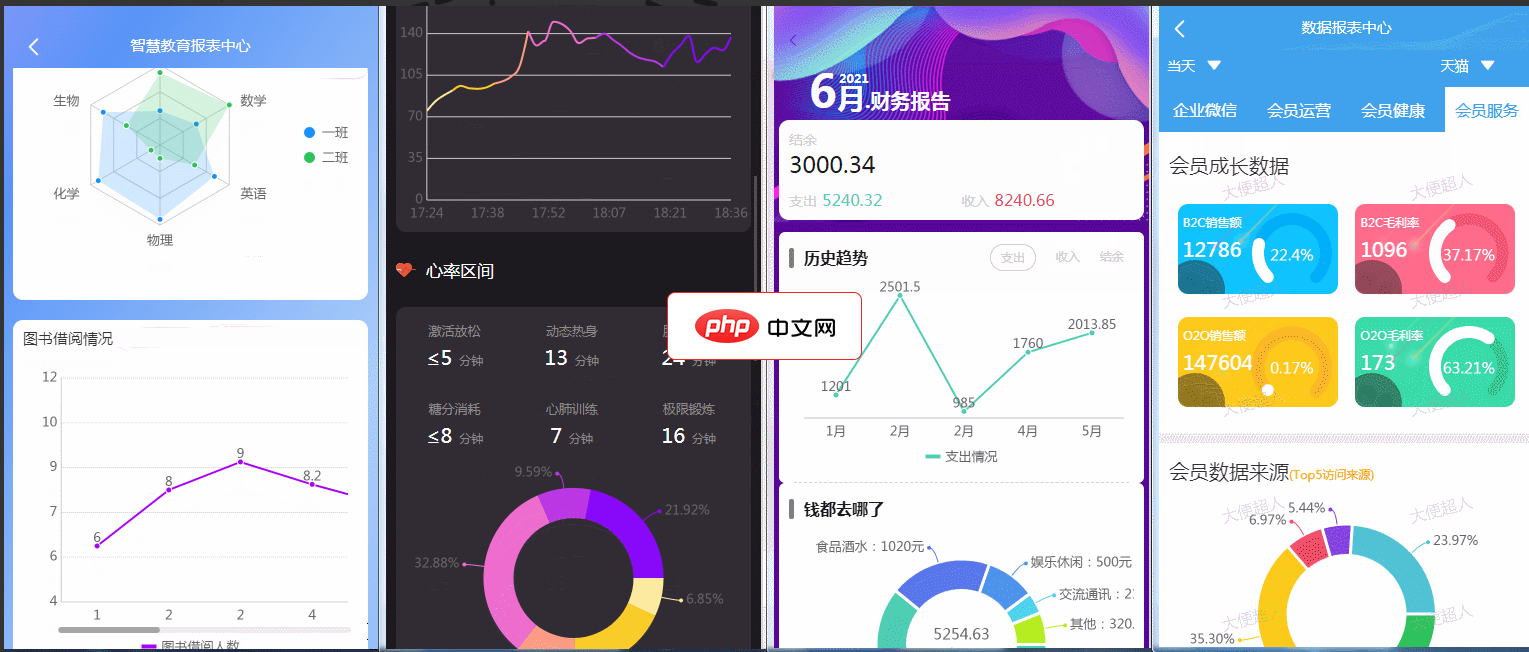
ReportPlust意在打造一套精美的数据报表模板,里面高度封装日历组件、表格组件、排行榜组件、条形进度条组件、文本块组件以及ucharts的多个图表组件,用户只需要按照虚拟数据的格式,传特定数据即可方便、快捷地打造出属于自己的报表页面。该小程序主要使用了ucharts和wyb-table两插件实现的数据报表功能。 特点使用的是uni-app中最受欢迎的图表uCharts插件完成图表展示,该插件
1、点击【文件】→【选项】→【自定义功能区】,勾选开发工具,点击确定。
2、切换至【开发工具】选项卡,在【控件】组中点击复选框内容控件图标,插入一个方框。
3、右键该方框,选择属性(或点击【开发工具】→【属性】)。
4、在“内容控件属性”对话框中,找到“复选框属性”下的“默认值”,勾选已选中。
5、点击“选中标记”右侧的【更改】,字体设为Wingdings 2,选择☑符号,点击确定。
6、关闭属性窗口后,该复选框在文档中即显示为☑,且打印时保持此状态,不可取消勾选。
四、插入符号对话框直接调用☑字符
绕过字体映射与快捷码,直接从系统符号库选取标准Unicode字符,适用于对字符来源有明确要求的正式文档,符号为独立图形对象,不受上下文字体影响。
1、将光标置于目标位置,点击【插入】→【符号】→【其他符号】。
2、在“符号”对话框中,“字体”下拉菜单选择Segoe UI Symbol或Arial Unicode MS(二者均原生支持U+2611)。
3、在子集栏选择几何图形扩展或滚动至列表末尾,找到☑符号。
4、点击该符号,再点击插入按钮。
5、关闭对话框,选中插入的☑,在字体设置中取消“自动更正选项”里的“将直引号替换为弯引号”等干扰项,防止打印时意外格式化。





